INTERCREATE JAPAN
Claudeの音声入力|ディクテーションと音声モードの違い・日本語の使い方
 INTERCREATE JAPAN 編集部公開 2026.10.15
この記事でわかること
- ディクテーション(話して文字にする)と音声モード(声で会話する)の違いと、どちらを使えばよいか
- スマホ・ウィジェット・デスクトップ・Webでの始め方と、Macのキー操作
- 日本語で使うときの言語設定(表示言語とは別に選ぶ)
- 使えるプランと端末、無料プランでできる範囲
- 聞き取れないときの対処と、音声データの扱い
- 仕事での使いどころと、うまく聞き取らせる話し方のコツ
目次
- 音声入力の種類
- ディクテーションと音声モードの違い
- 目的から選ぶ
- Claude Codeの音声入力、OSの音声入力との違い
- ディクテーションの使い方
- スマホ(iPhone・Android)で使う
- 言語をあとから変える
- ホーム画面のウィジェットから始める
- パソコン(デスクトップアプリ・Web)で使う
- Macだけの機能:Caps Lockで話し始める
- 端末ごとの始め方のまとめ
- Excel・WordなどのOfficeで使う場合
- 音声モードの使い方
- 始め方
- 聞き方は2種類:ハンズフリーとプッシュトゥトーク
- 声の種類と話す速さ
- 使えるモデル
- つなげているツールを使う
- 使い始める前の準備
- 使用量と記録
- 音声モードの会話のイメージ
- 日本語で使うときの設定
- 音声モードの言語
- ディクテーションの言語
- 画面の表示言語とは別
- 日本語で話すときのコツ
- 使えるプランと端末
- プラン別の違い
- 端末別の対応状況
- 2026年の主な更新
- 仕事での使いどころ・話し方のコツ
- 場面ごとの使い分け
- ディクテーションで依頼文を作る流れ
- ディクテーションが向いている依頼の例
- 音声モードの会話を、あとで文字に残す
- うまく聞き取らせる話し方
- 音声での使用量を抑えるには
- 聞き取れないとき・注意点
- 症状別の確認先
- OS標準の音声入力を代わりに使う
- 音声データの扱い
- 会社で使うときに決めておくこと
- 社内で試すときの進め方
- よくある質問
- まとめ
Claudeの入力欄にはマイクのマークがあり、別の場所には音の波形のようなマークもあります。「どちらも声で使えるようだけれど、何が違うのか」「日本語でも使えるのか」と迷っている方も多いのではないでしょうか。
結論から言うと、Claudeの音声入力には2つの機能があります。話した内容を文字にして入力欄に入れる「ディクテーション」と、Claudeと声で会話する「音声モード」です。前者はキーボードで打つ代わりに話す機能、後者は電話のように話しながら進める機能で、使いどころが違います。
この記事では、2つの違いを最初に整理したうえで、スマホとパソコンでの始め方、日本語で使うときの設定、使えるプラン、うまく聞き取らせるコツ、聞き取れないときの対処、音声データの扱いまでを順に解説します。内容は2026年10月時点の公式情報をもとにしています。機能はベータ版の部分もあり、変わることがあるので、使う前には公式のヘルプもあわせて確認してください。
音声入力の種類

Claudeで「声で使う」方法は、大きく分けて次の2つです。公式のヘルプでも、この2つは別の機能として説明されています。
- ディクテーション:話した内容が文字になり、入力欄に入ります。内容を見て直してから送れます。Claudeの返事は文字で返ってきます。
- 音声モード:Claudeと声で会話します。Claudeも声で答え、話の途中で割り込むこともできます。
ディクテーションは、すでに言いたいことが決まっているときに向いています。音声モードは、考えながら話したいときや、受け答えの練習をしたいときに向いています。
ディクテーションと音声モードの違い
| ディクテーション | 音声モード | |
|---|---|---|
| やること | 話した内容を文字にして、入力欄に入れる | Claudeと声で会話する |
| Claudeの返事 | 文字で返る | 声で返る |
| 送る前の確認 | 入力欄の文字を見て、直してから送れる | 話しながら進むので、送る前の確認はない |
| 割り込み | なし(返事は文字なので) | Claudeが話している途中でも、話しかければ止まって聞いてくれる |
| 向いている場面 | メールの下書き、依頼文を話して入れたいとき | 考えを整理したいとき、受け答えの練習、移動中の相談 |
| 記録の残り方 | チャットに文字として残る | 文字の記録がチャットの履歴に残る |
公式のClaude Academyでは、この選び方を「文字として残したい・直したいならディクテーション、会話したいなら音声モード」と説明しています。2つを組み合わせることもでき、たとえば音声モードで考えを整理したあと、机に戻ってディクテーションで追加の依頼を入れる、という使い方が紹介されています。
目的から選ぶ
どちらを使うか迷ったときは、やりたいことから逆引きすると決めやすくなります。
| やりたいこと | 選ぶ機能 | 理由 |
|---|---|---|
| 話した内容を、文章として残したい | ディクテーション | 入力欄に文字が入るので、見て直してから送れる |
| 人名・社名・数字を正確に入れたい | ディクテーション | 送る前に、聞き間違いをその場で直せる |
| 考えがまとまっていないので、相談しながら整理したい | 音声モード | やりとりを重ねながら進められ、割り込みもできる |
| 受け答えの練習をしたい | 音声モード | 相手役を頼んで、声で何度も練習できる |
| 周りに人がいて、声を出しにくい | どちらも向かない場合がある | 文字で入力するか、場所を移ってから使う |
| Claudeの返事も、画面を見ずに聞きたい | 音声モード | 返事が声で返ってくる |
Claude Codeの音声入力、OSの音声入力との違い
「音声入力」という言葉は、ほかにも使われます。混同しやすい2つを整理しておきます。
| 名前 | どこの機能か | この記事で扱うか |
|---|---|---|
| Claude Codeの音声入力(/voice) | ターミナルで使うClaude Codeの機能。話した内容を依頼文として入力する | 扱わない。別の記事で解説している |
| OS標準の音声入力 | WindowsやiPhoneなど、端末そのものに入っている音声入力。Claudeに限らず、どのアプリの入力欄でも使える | 聞き取れないときの代わりの手段として触れる |
| Claudeアプリ・Webのディクテーション | Claude自身の機能。入力欄のマイクから使う | 扱う |
| Claudeアプリ・Webの音声モード | Claude自身の機能。声で会話する | 扱う |
公式ヘルプでは、ClaudeアプリのCoworkやClaude Codeでは、音声モードは使えず、ディクテーションだけが使えると案内されています。一方で、新しい統合された画面では、音声モードは作業を任せている会話の中でも使えるとされています。Coworkについては、別の記事で整理しています。
 Claude Codeの音声入力のやり方|/voiceの設定・日本語・対処法Claude Codeの音声入力(/voice)の使い方をまとめました。使える条件、始め方、長押しとタップの違い、日本語で聞き取らせる設定、キーの変更、反応しないときの対処までを、2026年10月時点の公式ドキュメントで解説します。
迷ったら「文字で残したいか、会話したいか」
入力欄に入った文章を見て直したいなら、ディクテーション。頭の中を整理しながら、相手と話すように進めたいなら、音声モードです。どちらも同じ会話の中で切り替えられ、音声モードに入る前のやりとりも引き継がれます。
ディクテーションの使い方

ディクテーションは、入力欄のマイクのボタンから使います。スマホ(iPhone・Android)では公式のヘルプ記事があり、パソコンでは機能ごとに説明が分かれています。ここでは、確認できた範囲で端末ごとに紹介します。
スマホ(iPhone・Android)で使う
公式ヘルプでは、iPhoneとAndroidのアプリで同じ手順が案内されています。すべてのプラン(Free・Pro・Max・Team・Enterprise)で使えます。
- 新しいチャットを開くClaudeアプリを開き、新しいチャットを始めます。
- マイクのアイコンをタップする入力欄の右側にあるマイクのアイコンをタップします。
- 言語を選ぶ初めて使うときは、使う言語を選びます。日本語で話すなら「日本語」を選びます。あとから設定で変えられます。
- 話す依頼したい内容を話します。話した内容が文字になって入力欄に入ります。
- 送る、または取り消す矢印のアイコンをタップすると送信されます。「×」をタップすると、送らずに取り消せます。
送信されたあとは、ふつうの文字のチャットと同じように、入力した内容がテキストで表示され、Claudeも文字で答えます。
マイクの動きの説明が、公式の資料で少し違う
ヘルプの記事では「マイクをタップして話し、矢印で送る」と説明されています。一方、Claude Academyの解説では、スマホでは「マイクを押している間だけ話し、離すと送られる」と書かれています。アプリの版によって動きが違う可能性があるため、最初は短い一言で試して、自分のアプリでどう動くかを確かめてください。どちらが現在の動きなのか、公式の記載からは断定できませんでした。
言語をあとから変える
ディクテーションの言語は、アプリの中で変えられます。公式ヘルプの手順は次のとおりです。
- 右上のイニシャルをタップする画面の右上に表示されているアカウントのイニシャルを押します。
- 「Speech Input Language」を選ぶ音声入力の言語の項目です。画面の表示が日本語でも、項目名は英語のままの場合があります。
- 言語を選ぶ一覧から使う言語を選びます。
なお、このスマホのヘルプ記事では、日本語を含む12の言語が対応言語として挙がっています。英語以外はベータ版と案内されています。詳しくは「日本語で使うときの設定」で触れます。
ホーム画面のウィジェットから始める
スマホでは、ホーム画面に置いたClaudeのウィジェットから、すぐにディクテーションを始められます。アプリを開いて新しいチャットを作る手間が省けるので、思いついたことをすぐ話して入れたいときに便利です。
| iPhone | Android | |
|---|---|---|
| 対応するOS | iOS 18以上 | Android 8.0 Oreo以上 |
| ウィジェットの追加 | ホーム画面を長押し →「編集」→「ウィジェットを追加」→ Claudeを検索して追加 | ホーム画面の空いている場所を長押し →「ウィジェット」→「Claude」を選んで好きな位置に置く |
| マイクのボタンを押すと | アプリがディクテーションの状態で開き、すぐ話し始められる | 新しいチャットが始まり、音声入力(ディクテーション)が始まる |
| 初回の注意 | 特になし(公式ヘルプに記載なし) | 初回は自動録音についての説明が表示される。音声の権限を求められることがある |
ウィジェットから送ったメッセージも、ふつうのチャットと同じく使用量に数えられます。
パソコン(デスクトップアプリ・Web)で使う
パソコンでも、メッセージを入力する欄のマイクのボタンがディクテーションです。Claude Academyでは、デスクトップでは「マイクを押して話し、準備ができたら送る」と案内されています。Webでもディクテーションは使えますが、公式のヘルプには、Web版だけを説明した個別の記事は見つかりませんでした。
デスクトップアプリの公式の更新履歴からは、次のような点が確認できました。
- 入力欄のマイクのボタンの横に矢印が付き、ディクテーションと音声モードを切り替えられるようになりました。選んだ方は記憶され、マイクをクリックするとすぐディクテーションが始まります(2026年8月4日の更新)。
- 入力欄で、Escキーで音声モードを終了できるようになりました(2026年8月6日の更新)。
- ブラウザ拡張機能「Claude in Chrome」のサイドパネルにも、ディクテーションが加わりました。使うには、拡張機能の設定でマイクを一度許可します(2026年8月25日の更新)。
更新履歴にある内容なので、お使いのアプリの版によっては、まだ反映されていない場合があります。アプリを最新版にしてから確認してください。
Macだけの機能:Caps Lockで話し始める
MacのClaudeデスクトップアプリには、キー操作でディクテーションを始める「音声のショートカット」があります。公式ヘルプ(Macのクイックエントリの記事)の内容は次のとおりです。
- 初期状態ではオフです。Caps Lockキーを占有してしまうためで、設定でオンにします。オンにするときは、音声入力の案内で「ショートカットをオンにする」にチェックを入れて進めます。
- Caps Lockを押すと話し始め、もう一度押すと止まります。話した内容はリアルタイムで文字になります。
- 内容を確認して、矢印をクリックするとClaudeに送られます。
- 設定の「一般」にある「Voice shortcut」で、ショートカットをオン・オフ、または別のキーに変えられます。
- 必要なのは、macOS 14以上と、システム設定の「プライバシーとセキュリティ」で許可する「音声認識」の権限です。
なお、同じ記事の中に「Caps Lock以外のキーも設定できる」という書き方と、「Caps Lockかオフのどちらかだけ」という書き方が混在しています。どちらが正しいかは、お使いの設定画面で選べる項目を見て確かめてください。
端末ごとの始め方のまとめ
| 端末 | ディクテーションの始め方 | 補足 |
|---|---|---|
| iPhone・Androidアプリ | 入力欄右側のマイクのアイコン | 初回に言語を選ぶ。ウィジェットからも始められる |
| Mac(デスクトップアプリ) | 入力欄のマイク、またはCaps Lock(設定でオン) | Caps Lockの操作はmacOS 14以上。音声認識の許可が必要 |
| Windows(デスクトップアプリ) | 入力欄のマイク | Caps Lockでの音声入力はMacだけと案内されている。Windows版だけの詳しい手順は、公式で確認できなかった |
| Linux(ベータ) | 使えない | 公式の案内で「Linuxではまだ使えない」とされている |
| Web(claude.ai) | 入力欄のマイク | 個別の手順の説明は公式のヘルプに見つからなかった |
| Claude in Chromeのサイドパネル | サイドパネルのマイク | 拡張機能の設定で、マイクを一度許可する |
Excel・WordなどのOfficeで使う場合
Microsoft 365の中で使う「Claude for M365」にも、専用のディクテーションがあります。チャット入力欄のマイクのアイコンをクリックして話し、もう一度クリックすると止まります。Enterキーを押すと、止めると同時に送れます。
ただし、条件があります。公式のドキュメントでは、Excel・PowerPoint・Word・Outlookのデスクトップ版が必要で、Web版のOfficeでは使えないとされています。また、AmazonのBedrockなど外部のサービス経由でClaudeにつないでいる組織では使えません。使えない場合は、OS標準の音声入力やOfficeアプリ側のディクテーション機能を使うよう案内されています。
音声モードの使い方

音声モードは、Claudeと声で会話する機能です。公式ヘルプでは、すべてのプランで使えるベータ版の機能とされ、iPhone・Android・デスクトップアプリ・Webで使えます。設計としては、スマホで使うのが最も向いていると説明されています。
2026年7月23日の更新で、使えるモデルや言語、つなげるツールが広がりました。この記事の内容は、その更新後の公式情報をもとにしています。
始め方
| 端末 | 始め方 | 終わり方 |
|---|---|---|
| Web・デスクトップ | 新しいチャットを開き、右下にある音波のアイコンをクリックする。話した内容が入力欄に入り、Claudeが返答する | 右下の「Stop」をクリックする。入力欄ではEscキーでも終了できる(デスクトップの更新履歴より) |
| スマホ | 入力欄のマイクの横にある音波のアイコンをタップし、声を選んで話し始める | 画面の案内に従って終了する(公式ヘルプに終了操作の詳しい説明は見つからなかった) |
音声モードは、Webとデスクトップでは「Stop」を押すまでオンのままです。会話の途中で文字の入力に戻ることもでき、それまでの流れは引き継がれます。
聞き方は2種類:ハンズフリーとプッシュトゥトーク
Claudeの聞き取り方は、状況に合わせて選べます。
| 聞き方 | 動き方 | 向いている場面 |
|---|---|---|
| ハンズフリー(初期設定) | Claudeが常に聞いていて、話が途切れたところで返答する | 静かな場所。両手がふさがっているとき |
| プッシュトゥトーク | ボタンを押している間だけ話し、離すと終わる | 街中や人の多い場所、周りで人が話しているとき |
ハンズフリーのときに、Claudeがこちらの話に割り込んできた場合は、そのまま話し続ければ、Claudeは止まって聞いてくれます。それでも途切れがちなら、話の合間をあけすぎないか、プッシュトゥトークに切り替えます。
声の種類と話す速さ
Claudeの声は、用意された複数の中から選びます。変更するときの場所は端末で違います。
- Web・デスクトップ:「設定」→「一般」にある音声の設定。クリックして試し聞きができます。
- スマホ:音声モード中、画面の左下にある設定のボタンから、声と話す速さを選びます。
声は決まった種類の中から選ぶ形になっています。公式ヘルプでは、なりすましや声のまねを防ぐために、用意された声に限っていると説明されています。
使えるモデル
音声モードは、チャットと同じモデルを使えます。2026年7月の更新では、それまで高速モデルのHaikuだけだったところに、OpusとSonnetも加わりました。始めるときは、最後に文字のチャットで使っていたモデルが選ばれ、そのモデルの最新世代に自動で切り替わります。会話の途中でも、モデルを選ぶ欄から変えられます。選べるのはモデルの系統であり、細かな世代の指定はできません。
なお、Claude Fableは、現時点では音声モードで使えないと公式ヘルプに書かれています。
つなげているツールを使う
音声モードでは、Web検索のほか、つないであるツールも使えます。たとえばGmail、Google Calendar、Google Docs、Slackで、カレンダーの予定を動かすといった操作ができます。ツールを使う前には、Claudeが許可を求めます。ツールは「設定」→「コネクタ」から追加します。
- 無料プランでは、つなげるツールは1つまでです。有料プランでは、より多くつなげられます。
- 画面に表示できない結果がある場合があります。
- 複数のツールを同時に使うと、少し待ち時間が出ることがあります。
使い始める前の準備
音声モードは、最初の設定さえ済ませておけば、あとは話しかけるだけです。使う前に、次の4点を一度確認しておくと、途中でつまずきにくくなります。
- マイクの使用を許可するスマホでは、初めて使うときにマイクの許可を求められます。許可しなかった場合は、端末の設定でClaudeアプリのマイクを許可します。
- 音声の言語を日本語にする「設定」→「一般」の「Voice」にある「Language」で選びます。画面の表示言語とは別の設定です。
- 声と聞き取り方を選ぶ声は試し聞きをして選びます。静かな場所ならハンズフリー、周りがうるさいならプッシュトゥトークにします。
- よく使うツールをつなぐカレンダーやメール、Slackなどを使わせたい場合は、「設定」→「コネクタ」でつないでおきます。つながなくても、会話だけなら使えます。
この4点が済んでいれば、次回からはアプリを開いて音波のアイコンを押すだけで始められます。
使用量と記録
音声での会話も、ふだんのチャットと同じく、プランの使用量に数えられます。音声で長く話すと、そのぶん上限に近づきます。上限の考え方は、別の記事で整理しています。
会話は、文字に書き起こしたものがチャットの履歴に保存されます。文字のチャットと同じように、あとから見返したり、要約を頼んだりできます。
音声モードの会話のイメージ
音声モードでは、文章を整えて入力する必要はなく、同僚に相談するように話しかけます。たとえば、明日の取引先との打ち合わせの前に、受け答えを練習するときは、次のような流れになります。
あなた:「明日、取引先に値上げのお願いに行きます。相手の購買担当者になって、厳しめに質問してもらえますか」
Claude:(購買担当者として)「今回の値上げの理由を、まず教えてください」
あなた:「原材料の価格が上がっていて、これまでの価格を維持するのが難しくなっています」
Claude:(購買担当者として)「他社の見積もりと比べて、御社だけ上げる根拠はありますか」
一度で完璧に答える必要はありません。答えに詰まったら、「いまの答えを、もっと簡潔にするとどうなる?」と聞き返せます。練習を終えたあとで、文字の記録を見ながら、どの質問に弱かったかを振り返ることもできます。上の会話は、使い方のイメージを示すための例で、実際の返答は毎回変わります。
 Claudeアプリの使い方|デスクトップ版・スマホ版のダウンロードと設定Claudeのアプリは、Windows・Mac・iPhone・Androidで使えます。デスクトップ版・スマホ版・ブラウザ版の違い、ダウンロードとインストールの手順、動作環境、最初にしておきたい設定、うまく動かないときの確認点、会社のPCに入れるときの注意点までをまとめました。
日本語で使うときの設定

日本語で音声入力を使う場合、押さえておきたいのは「音声の言語」は画面の表示言語とは別に設定することです。ここを見落とすと、日本語で話したのに聞き取ってもらえない、という状況になります。
音声モードの言語
公式ヘルプとブログによると、音声モードの対応言語には日本語が含まれています。英語、フランス語、ドイツ語、ヒンディー語、インドネシア語、イタリア語、日本語、韓国語、ブラジルのポルトガル語、ラテンアメリカのスペイン語、スペインのスペイン語が挙がっています。
- 設定する場所は、「設定」→「一般」の「Voice」にある「Language」です。
- Claudeは、話している言語を自動では判別しません。使う言語を自分で選んでおく必要があります。
- 会話の途中で言語を変えるときは、声で頼むか、音声の設定で言語を選びます。
- 2026年7月の更新より前に設定していた音声の言語は、引き継がれません。更新後は、あらためて選び直します。
- 英語以外の言語は、現時点ではベータ版の位置づけです。
ディクテーションの言語
ディクテーションの言語は、音声モードとは別の項目で選びます。スマホの公式ヘルプでは、日本語を含む次の言語が挙がっています。
| 機能 | 公式ヘルプに挙がっている言語 | 言語を選ぶ場所 |
|---|---|---|
| ディクテーション(スマホ) | 英語、フランス語、ドイツ語、ヒンディー語、イタリア語、日本語、韓国語、ポルトガル語、ロシア語、スペイン語、トルコ語、ウクライナ語 | 初回の言語の選択、またはアカウントのイニシャル →「Speech Input Language」 |
| 音声モード | 英語、フランス語、ドイツ語、ヒンディー語、インドネシア語、イタリア語、日本語、韓国語、ブラジルのポルトガル語、ラテンアメリカのスペイン語、スペインのスペイン語 | 「設定」→「一般」→「Voice」→「Language」 |
2つの一覧は、少し内容が違います。たとえばロシア語・トルコ語・ウクライナ語はディクテーションの一覧にだけ、インドネシア語は音声モードの一覧にだけあります。日本語は、どちらにも入っています。
画面の表示言語とは別
Claudeの画面の表示言語は、左下のプロフィールのアイコンから「言語」を選んで変えます。この表示言語は、チャットで使う言語を縛りません。Claudeには、どの言語で書いても、書いた言語で返事が返ってきます。
一方、音声の言語は、上で説明したとおり別の設定です。画面が日本語でも、音声の言語が英語のままだと、日本語で話しても正しく聞き取られません。最初に一度、日本語になっているかを確認しておきましょう。
日本語の音声がベータ版であることについて
英語以外の言語は、ディクテーション・音声モードとも、公式にはベータ版とされています。専門用語や社名・人名の聞き取り精度については、公式には具体的な説明がありません。大事な固有名詞が入る文章は、送る前に入力欄の文字を見て確認する使い方が安全です。
日本語で話すときのコツ
以下は公式の記載ではなく、使うときの工夫です。日本語は、話し言葉と書き言葉で言い回しが違うので、文字にしたときに読みにくくなることがあります。
- 1回に話す量を、2〜3文に区切る。長く話すより、区切りながら入れた方が直しやすい
- 「えーと」「あのー」を減らし、ゆっくりはっきり話す
- 人名・社名・商品名は、入れたあとで文字を確認する
- 数字や日付は、音声が合っていても表記(全角・半角、単位)が意図と違うことがあるので、送る前に見る
- 句読点は自動で付くとは限らない。読みにくいときは、送る前に整えるか、Claudeに「読みやすく整えて」と頼む
使えるプランと端末
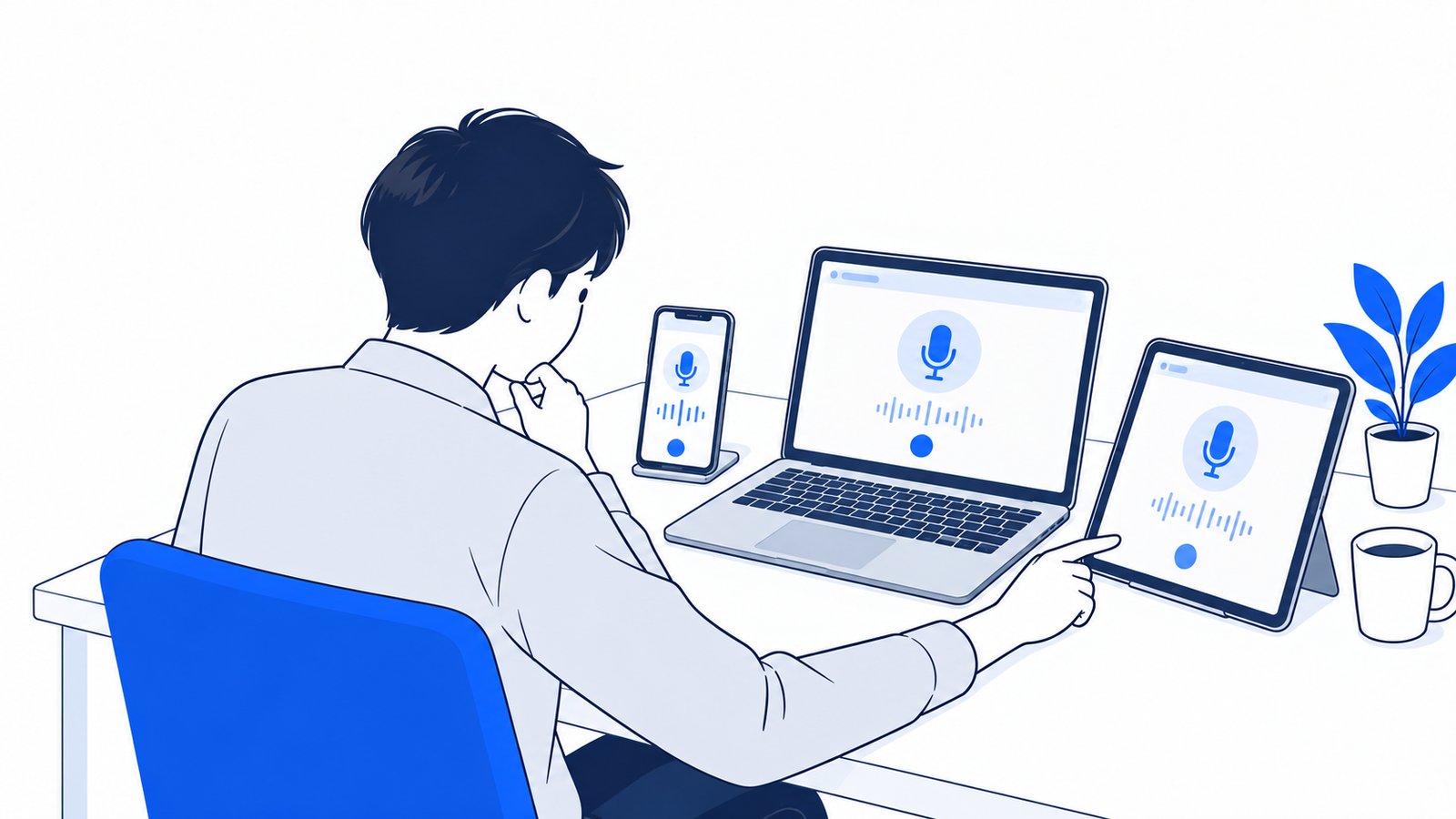
音声入力は、無料プランを含むすべてのプランで使えます。ただし、使えるモデルやつなげるツールの数には、プランによる違いがあります。
プラン別の違い
| 項目 | 無料プラン(Free) | 有料プラン(Pro・Max・Team・Enterprise) |
|---|---|---|
| ディクテーション | 使える | 使える |
| 音声モード | 使える(ベータ版) | 使える(ベータ版) |
| 音声モードで使えるモデル | Haiku | Opus・Sonnet・Haiku。会話の途中で切り替えられる |
| つなげるツール | 1つまで | より多くつなげられる |
| 対応言語 | すべて(ベータ版を含む) | すべて(ベータ版を含む) |
| 使用量 | 通常の使用量に数える | 通常の使用量に数える |
無料でも、日本語での音声入力は試せます。ただし、無料プランでは使える会話量に上限があるため、音声で長く話すとすぐ上限に届くことがあります。料金や上限の詳しい数字は、プランの記事と公式の料金ページで確認してください。
法人向けのEnterpriseでは、組織として音声モードを使わせたくない場合は、サポートに問い合わせて無効にしてもらう形になります。管理画面のスイッチで切り替えるといった方法は、公式ヘルプには書かれていませんでした。
端末別の対応状況
| 端末・場所 | ディクテーション | 音声モード |
|---|---|---|
| iPhone・Androidアプリ | ○ | ○(もっとも想定された使い方) |
| デスクトップアプリ(Mac) | ○(Caps Lockの操作も可) | ○ |
| デスクトップアプリ(Windows) | ○ | ○(Windows版だけの説明は公式に見つからなかった) |
| デスクトップアプリ(Linux・ベータ) | 使えない | 公式に記載を確認できなかった |
| Web(claude.ai) | ○ | ○ |
| Claude in Chromeのサイドパネル | ○(マイクの許可が必要) | 公式に記載を確認できなかった |
| Claude for M365(Officeデスクトップ版) | ○(Web版のOfficeでは不可) | 公式に記載を確認できなかった |
| Cowork・Claude Code | ○ | 専用の画面では使えない(統合後の画面では、会話の中で使えると案内されている) |
表のうち「公式に記載を確認できなかった」とした項目は、使えないという意味ではなく、公式のヘルプや更新履歴で確認できなかったという意味です。実際に使えるかは、お使いの画面で確かめてください。
2026年の主な更新
音声まわりの機能は、2026年に入ってから何度か更新されています。公式のブログと更新履歴から確認できた主なものを、日付順に並べました。古い解説記事の内容と食い違うときの目安にしてください。
| 日付 | 内容 | 出典 |
|---|---|---|
| 2026年7月23日 | 音声モードで、OpusとSonnetも使えるように。つないだツールの利用、日本語を含む多言語に対応(ベータ版) | Claudeブログ |
| 2026年8月4日 | 入力欄のマイクの横に矢印が付き、ディクテーションと音声モードを切り替え可能に | デスクトップの更新履歴 |
| 2026年8月6日 | 入力欄でEscキーを押すと、音声モードを終了できるように | デスクトップの更新履歴 |
| 2026年8月25日 | Claude in Chromeのサイドパネルでディクテーションが使えるように | デスクトップの更新履歴 |
| 2026年9月4日 | 入力欄に文字や添付ファイルがあるとマイクのボタンが消える不具合を修正 | デスクトップの更新履歴 |
| 2026年10月6日 | 音声モードで話したメッセージを編集すると、会話が最初まで戻ってしまう不具合を修正 | デスクトップの更新履歴 |
更新履歴の内容は、デスクトップアプリの版ごとの変更です。スマホアプリやWebへの反映の時期は、この記録からは分かりません。
仕事での使いどころ・話し方のコツ

公式のヘルプでは、音声モードの使いどころとして、毎日の予定づくり、移動中の学習、アイデアのブレインストーミング、面接や会話の練習、思いついたことの記録が挙げられています。ここでは、それを仕事の場面に置き換えて、使い分けの例を紹介します。
場面ごとの使い分け
| 場面 | 向いている機能 | 話す内容の例 |
|---|---|---|
| 移動中に、今日の段取りを整理したい | 音声モード | 「今日の予定は3件。優先順位をつけて、移動の合間にやることを決めたい」 |
| 商談のあと、内容を忘れないうちに記録したい | ディクテーション | 「A社の商談メモ。決まったことは、来月から試験導入。懸念は、現場の操作研修の時間が取れないこと」 |
| 会議の前に、想定される質問への答えを練習したい | 音声モード | 「役員の立場で、この企画に質問して。私が答えるので、答えの弱いところを指摘して」 |
| メールの下書きを、打たずに作りたい | ディクテーション | 「取引先に、納期が1週間遅れることをお詫びするメール。理由は部品の入荷遅れ。丁寧に」 |
| 企画のアイデアを広げたい | 音声モード | 「新サービスの名前を考えている。条件を言うので、候補を10個出してほしい」 |
| 手がふさがっているときに、手順を確認したい | 音声モード | 「この手順書の2番目の工程を、声で説明して」 |
上の表は使い方の一例です。公式の機能説明に書かれているのは、あくまで「声で入力できる」「声で会話できる」という点までです。業務で使う前に、扱う情報が社内のルールで入力してよいものかを確認してください。
ディクテーションで依頼文を作る流れ
文字にして残したいときは、ディクテーションで「下書き」を入れ、画面で整えてから送る流れが使いやすいです。
- 思いつくまま話す順番や言い回しは気にせず、伝えたいことを入力欄に入れます。
- 文字を見て直す聞き間違いになった人名・社名・数字を直します。
- 足りない条件を打ち足す「です・ます調で」「400字以内で」など、形式の指定は文字で追加すると確実です。
- 送る内容に問題がなければ送信します。
たとえば次のように話して入れ、必要な箇所だけ直して送ります。
来週の部内会議で使う、新人研修の振り返り報告を作りたい。研修は3日間で、参加者は8人。アンケートでは、実習の時間が足りなかったという声が多かった。次回は実習を1日増やしたい。A4で1枚、課長に読んでもらえる形でまとめて。
ディクテーションが向いている依頼の例
ディクテーションは、頭の中にあることを、そのまま文字に起こしたいときに力を発揮します。次のような場面は、キーボードで打つより早く済むことが多いでしょう。
| 場面 | 話す内容の例 | そのあとに頼むこと |
|---|---|---|
| 外出先での日報の下書き | 「今日は3社を訪問。1社目は見積もりの確認、2社目は新商品の説明、3社目は納品後のフォロー」 | 「日報の形式に整えて」 |
| 会議のあとのメモ | 「決まったのは3点。来月の展示会は参加する、担当は山田さん、予算は上限50万円」 | 「決定事項・担当・期限の表にして」 |
| アイデアの書き留め | 「採用ページに社員の1日の流れを載せたい。写真は現場で撮る。文章は短めで」 | 「企画メモとして箇条書きにして」 |
| お客様への返信 | 「ご注文の件、在庫の確認ができましたのでお知らせします。納期は来週水曜です」 | 「丁寧な返信メールに整えて」 |
どの例も、話した内容そのものはまとまっていなくて構いません。話して入れてから「整えて」と頼む二段階にすると、1回で完成度を高めようとするより、負担が軽くなります。
音声モードの会話を、あとで文字に残す
音声モードは、考えを整理するのに向いている一方で、話し終わったあとに「結局どうなったか」が分かりにくくなりがちです。公式のAcademyでも、音声の会話はふつうのチャットと同じように保存されるので、あとから要約や次にやることを文字で頼めると紹介されています。
- 会話の終わりに「今話した内容を、決まったことと次にやることに分けてまとめて」と頼む
- 音声モードを終えたあと、チャットの履歴を開き、文字の記録を確認する
- まとめを、そのままメールや議事メモの下書きに使う
うまく聞き取らせる話し方
公式のヘルプには、音声モードを使うときのコツとして次の点が挙げられています。
- 最初は、静かな場所で始める
- ふだんの話し方で、自然に話す
- いくつもの質問を一度に投げず、1つずつ聞く
- Claudeの話が方向違いになったら、声で割り込んで修正する
さらに、Claude Academyでは、Claudeに聞かれたくないときはマイクをミュートにするよう案内されています。
1つの話題を、1つの会話で
音声は、ほかの話題をはさむと、どの話をしているのかが混ざりやすくなります。ほかの話に移るときは、いったん終わらせて新しい会話を始めると、返事がぶれにくくなります。使用量を抑える点でも、関係のない話題は別の会話に分けておく方が安心です。
音声での使用量を抑えるには
音声の会話は、文字のチャットと同じ使用量に数えられます。長く話し込むほど、上限に近づきやすくなります。公式の説明で確認できたのは「通常の使用量に数える」という点までで、音声と文字でどれだけ消費が違うかという具体的な数字は示されていません。そのため、次のような使い方で、無駄を減らすのが現実的です。
- 聞きたいことが決まっているなら、音声モードではなく、ディクテーションで1回で頼む
- 相談が終わったら音声モードを閉じる。つなぎっぱなしにしない
- 別の話題は、新しい会話で始める
- 上限に近づいたら、音声が止まる前に、いったん文字で要点を確認しておく
使用量の確認方法や、上限に達したときの対処は、別の記事で解説しています。
聞き取れないとき・注意点

音声入力がうまくいかないときは、原因の多くが「周囲の音」「マイクの許可」「通信」のどれかです。公式ヘルプの内容をもとに、症状ごとの確認先をまとめました。
症状別の確認先
| 症状 | 確認すること |
|---|---|
| 声が認識されない | 静かな場所に移る。プッシュトゥトークに切り替える。端末の設定で、Claudeにマイクの許可があるかを見る。普通の速さではっきり話す |
| 音声が途切れる・飛ぶ | 通信の状態を確認する。ほかの重いアプリを閉じる。バッテリーの残量が十分かを見る |
| Claudeが返事をしなくなる | 使用量の上限に達していないかを確認する。音声モードをいったん終了して入り直す。通信が安定しているかを見る |
| 話の途中で割り込まれる | 話の合間を詰める。プッシュトゥトークに切り替える。静かな場所に移る |
| 日本語を話したのに、別の言語として認識される | 音声の言語が日本語になっているかを確認する(自動では判別されない) |
| Macで、Caps Lockを押しても話し始めない | 設定の「一般」でショートカットがオンか確認する。システム設定で、音声認識の許可があるかを見る。macOSが14以上かを確認する |
| ウィジェットからマイクが使えない(Android) | 初回に出る音声の権限の案内を確認し、許可する |
これらを試しても改善しないときは、アプリを最新版に更新してから、もう一度試してみてください。公式の更新履歴には、ディクテーションの不具合を直した記録が複数あります。たとえば、入力欄にすでに文字や添付ファイルがあるとマイクのボタンが消える不具合、マイクのボタンを離しても録音が続く不具合などです。
OS標準の音声入力を代わりに使う
Claudeのディクテーションがうまく使えない場合や、Claudeの機能が使えない環境では、端末そのものの音声入力が代わりになります。Claudeの入力欄は、ふつうの文字入力欄なので、OS側の音声入力で文字を入れることもできます。
Windowsでは、Microsoftの公式の案内に、キーボードで「Windowsロゴキー+H」を押すと音声入力が始まるとあります。使うには、インターネット接続と、動作するマイクが必要です。スマホでは、キーボードに付いているマイクのボタンが同じ役割です。
OS標準の音声入力は、Claudeの機能ではない
この方法で入れた文字の認識の精度や、音声データの扱いは、Claudeではなく、Windowsやスマホ側の仕様に従います。会社で使う場合は、端末の管理者や情報システムの担当者に、どの音声入力を使ってよいかを確認してください。
音声データの扱い
声を扱う機能なので、データの扱いを知っておくと安心です。公式の情報で確認できた範囲は次のとおりです。
| 項目 | ディクテーション | 音声モード |
|---|---|---|
| 音声の録音データ | 文字に変換したあとに削除される(プライバシーセンターの記載) | 公式のヘルプに記載がなく、確認できなかった |
| 会話の記録 | チャットの文字として残る | 文字の書き起こしがチャットの履歴に残る |
| モデルの学習への利用 | 音声そのものは学習に使わないと案内されている。文字は、プライバシー設定に従う | 公式のヘルプに個別の記載がなく、確認できなかった |
ディクテーションについて、スマホのヘルプとプライバシーセンターでは、音声の録音は文字に変換したあとに削除され、Anthropicは音声のコピーを保持せず、生成AIの学習にも使わないと説明されています。文字として残ったチャットは、通常の保存期間に従って扱われます。
音声モードについては、公式のヘルプで確認できたのは「文字の書き起こしがチャットの履歴に保存される」という点までです。録音そのものを保持するかどうかは、確認できませんでした。この点が重要な場合は、プライバシーセンターや、Anthropicの問い合わせ窓口で確認してください。
 Claudeに学習させない設定方法|プラン別のデータの扱いと情報漏洩対策Claudeに入力した内容をAIの学習に使わせない設定方法を、パソコン・スマホの手順つきで解説します。プランごとのデータの扱い、オフにしても例外になるケース、保存期間、シークレットチャット、Claude Codeでの扱い、会社で使うときの情報漏洩対策まで、2026年10月時点の公式情報でまとめました。
会社で使うときに決めておくこと
音声入力は便利ですが、周りの人に内容が聞こえる、入力した文字が会話の記録として残る、といった特徴があります。部署やチームで使う場合は、次のようなルールを先に決めておくと安心です。
- 顧客の個人情報や、社外に出せない数字を、声で入力してよいか
- オフィスや電車の中など、周りに人がいる場所で使ってよいか
- 会議室での使用は、参加者に断りが必要か(録音ではなくても、会話の内容がClaudeに送られる)
- Teamなどの法人向けプランで、音声モードを無効にする必要があるか
- 音声で作った下書きは、人が確認してから社外に出す
Claudeの設定でデータの学習利用を選べる範囲や、個人契約と法人契約での違いについては、別の記事で詳しく解説しています。
社内で試すときの進め方
部署やチームで音声入力を使い始めるときは、いきなり全員に広げるより、次の順で進めると失敗が少なくなります。
- 試す人と場面を決める外出が多い営業担当など、「打つ時間がもったいない」人を2〜3人選びます。最初に使う場面は、日報や議事メモの下書きなど、間違っても困らないものにします。
- 入力してよい情報を決める顧客名や金額などを声で入れてよいか、周りに人がいる場所での使用をどうするかを決めておきます。
- 設定をそろえる音声の言語、聞き取り方、声などを共有し、使う人による差を小さくします。
- 使ってみて振り返る聞き取りの精度、確認の手間、使用量の増え方を確かめます。効果が見えた場面から、少しずつ広げます。
よくある質問
Claudeの音声入力は無料で使えますか?
使えます。ディクテーションも音声モードも、無料プランを含むすべてのプランで使えると公式ヘルプに書かれています。ただし、無料プランでは音声モードで使えるモデルがHaikuで、つなげるツールは1つまでです。
日本語で話しても聞き取ってもらえますか?
ディクテーション・音声モードとも、公式の対応言語に日本語が含まれています。音声の言語は表示言語とは別に設定する必要があり、自動では判別されません。英語以外の言語は、ベータ版とされています。
「ディクテーション」と「音声モード」は、どちらを使えばいいですか?
入力欄に入った文章を見て直してから送りたいなら、ディクテーションです。声で会話しながら考えを整理したいなら、音声モードです。同じ会話の中で、切り替えて使うこともできます。
Windowsのパソコンでも使えますか?
デスクトップアプリの入力欄のマイクから、ディクテーションが使えます。ただし、Caps Lockキーで話し始める操作はMacだけです。Windows版だけについての詳しい手順は、公式のヘルプで確認できませんでした。うまく使えないときは、Windows標準の音声入力が代わりになります。
Claude Codeの音声入力とは、同じものですか?
別の機能です。Claude Codeには、ターミナルで使う「/voice」という音声入力があります。この記事で扱ったのは、Claudeのアプリ・Webのディクテーションと音声モードです。Claude Codeの音声入力は、別の記事で解説しています。
CoworkやClaude Codeの画面でも、音声モードは使えますか?
公式のヘルプでは、CoworkやClaude Codeでは、音声モードは使えず、ディクテーションだけが使えるとされています。一方で、統合された新しい画面では、音声モードは作業を任せている会話の中でも使えると書かれています。画面の見分け方や統合の状況は、Coworkの記事で整理しています。
音声の会話は、あとから見返せますか?
見返せます。音声モードの会話は、文字に書き起こしたものがチャットの履歴に保存されます。ディクテーションで入れた内容は、ふつうのチャットの文字として残ります。
ミュートはできますか?
Claude Academyでは、Claudeに聞かれたくないときはマイクをミュートにするよう案内されています。具体的な操作は、お使いのアプリの画面で確認してください。公式のヘルプには、ミュートの操作の詳しい説明は書かれていませんでした。
音声で話した内容は、AIの学習に使われますか?
ディクテーションについては、音声そのものは学習に使わないと、プライバシーセンターに書かれています。文字になったチャットの内容は、プライバシー設定に従います。音声モードの音声データの扱いは、公式のヘルプでは確認できませんでした。
音声モードで、Excelの表などのファイルは作れますか?
公式のヘルプには、音声モードでWeb検索とつないだツールが使えることは書かれていますが、ファイルを作る機能については書かれていません。結果の一部は画面に表示できない場合があるとも案内されています。ファイルが必要な作業は、文字のチャットやディクテーションで依頼する方が確実です。
iPhoneとAndroidで、手順は違いますか?
ディクテーションは、公式ヘルプで同じ手順として案内されています。違うのは、ウィジェットを追加する操作と、対応するOSの版(iPhoneはiOS 18以上、AndroidはAndroid 8.0以上)です。
音声モードに、話せる時間の上限はありますか?
公式のヘルプには、1回の会話の長さや回数についての個別の上限は書かれていません。音声の会話は通常の使用量に数えられるため、プランの上限に達すると、返事が止まります。
会社のパソコンで、音声入力が使えないのはなぜですか?
考えられる理由は、マイクの使用が端末側で許可されていない、組織が音声モードを無効にしている、Officeの連携がBedrockなど外部サービス経由になっている、などです。まずは端末の設定を確かめ、それでも使えない場合は、情報システムの担当者か管理者に確認してください。
スマホでマイクが使えない、と表示されます。
端末の設定で、Claudeアプリにマイクの使用が許可されているかを確認してください。Androidのウィジェットから始めるときは、初回に音声の権限を求められることがあります。許可していない場合は、設定で許可してから、もう一度試します。
音声モードの声を、自分の声に似せたり、好きな声にしたりできますか?
できません。声は、用意された複数の中から選ぶ形で、なりすましや声のまねを防ぐために、用意された声に限られていると公式ヘルプに書かれています。
まとめ
この記事のまとめ
- Claudeの音声入力には、話した内容を文字にする「ディクテーション」と、声で会話する「音声モード」の2つがある
- 文字を見て直してから送りたいならディクテーション、考えを整理したいなら音声モードを選ぶ
- どちらも無料プランを含む全プランで使える。音声モードはベータ版で、使えるモデルとツールの数はプランで違う
- 日本語は対応言語に含まれる。音声の言語は表示言語とは別に設定し、自動では判別されない
- 聞き取れないときは、静かな場所への移動・プッシュトゥトーク・マイクの許可・言語の設定を確認する
- ディクテーションの音声は文字に変換したあとで削除される。音声モードの音声データの扱いは、公式では確認できなかった
音声入力は、キーボードで打つ手間を減らし、考えながら話す使い方を可能にする機能です。まずはスマホのディクテーションで、メールの下書きや商談のメモを話して入れてみて、聞き取りの精度を確かめるところから始めるのがおすすめです。
社内で使い始める段階では、入力してよい情報の範囲や、音声で作った文書の確認の流れ、プランの選び方など、決めることが増えます。INTERCREATE JAPANでは、Claudeの導入から、社内で使い続けられるルールと仕組みづくりまでをお手伝いしています。
参考・出典
- Use voice mode(Anthropic ヘルプセンター)
- Use dictation on Claude Mobile(Anthropic ヘルプセンター)
- Use quick entry with Claude Desktop on Mac(Anthropic ヘルプセンター)
- How to use Claude in your preferred language(Anthropic ヘルプセンター)
- How to choose between voice mode and dictation(Claude Academy)
- Think through hard problems in voice mode(Claude ブログ)
- Use Claude app intents, shortcuts, and widgets on iOS(Anthropic ヘルプセンター)
- Use the Claude widget on Android(Anthropic ヘルプセンター)
- What personal data is collected when using dictation on the Claude mobile apps?(Anthropic プライバシーセンター)
- Use dictation in Claude for M365(Claude ドキュメント)
- Changelog(Claude ドキュメント)
- Navigating the Claude desktop app(Claude Academy)