INTERCREATE JAPAN
Claudeに学習させない設定方法|プラン別のデータの扱いと情報漏洩対策
 INTERCREATE JAPAN 編集部公開 2026.10.15
この記事でわかること
- プラン(Free・Pro・Max/Team・Enterprise・API)ごとの学習の扱い
- パソコン・スマホで学習をオフにする手順
- 設定をオフにしても学習や保存の対象になるケース
- データの保存期間と、会話を削除したときの扱い
- シークレットチャットとClaude Codeでの扱い
- 会社で使うときに決めておきたいルール
目次
- Claudeは入力内容を学習に使うのか
- プランによって扱いが違う
- 「学習」と「保存」は別のこと
- Anthropicが学習データに行っている配慮
- 2025年の規約改定で変わったこと
- 学習に使われるデータの範囲
- 学習させない設定の手順
- パソコン(Web・デスクトップアプリ)の手順
- スマホアプリの手順
- オフにすると何が変わるか
- オンとオフ、どちらを選ぶか
- 設定が反映されているかの確かめ方
- メモリーと過去の会話の検索も確認する
- オフにしても使われるケース
- 高評価・低評価のフィードバック
- 安全確認で検出された会話
- 自分から参加を選んだプログラム
- データの保存期間と削除
- 会話を削除したとき
- うっかり機密を入れてしまったときの対処
- 履歴をこまめに整理する
- Enterpriseの保存期間の設定
- シークレットチャットを使う
- シークレットチャットとは
- 始め方
- シークレットチャットが向いている場面
- 気をつけたい点
- Claude Codeでの扱い
- 学習の扱いは契約の種類で決まる
- 手元のパソコンに残るデータ
- /feedback とアンケートの扱い
- クラウドで動かすセッションの扱い
- 会社で使うときの情報漏洩対策
- 業務データは法人向けプランで扱う
- Team・Enterpriseで管理できること
- 入れてよい情報・ダメな情報を決める
- 名前や数字を伏せるコツ
- コネクタや連携の範囲を絞る
- 社員への説明で伝えたいこと
- 社内ルールにまとめる
- よくある質問
- まとめ
「社内の資料をClaudeに貼り付けても大丈夫なのか」「入力した内容がAIの学習に使われない設定はどこにあるのか」と気になっている方も多いのではないでしょうか。仕事でAIを使うなら、入れたデータがどう扱われるかは最初に確かめておきたいところです。
結論から言うと、個人向けのプラン(Free・Pro・Max)では、学習に使うかどうかを自分で設定できます。一方、会社向けのTeam・Enterpriseや、開発者向けのAPIは、原則として入力内容を学習に使いません。ただし、設定をオフにしても例外になるケースや、学習とは別に一定期間保存されるデータがあります。
この記事では、プランごとのデータの扱い、パソコンとスマホでの設定手順、オフにしても使われるケース、保存期間、シークレットチャット、Claude Codeでの扱い、会社で使うときの対策までを順に解説します。内容は2026年10月時点のAnthropic公式情報をもとにしています。規約や画面は変わることがあるので、大事な判断の前には公式ページもあわせて確認してください。
Claudeは入力内容を学習に使うのか

Claudeに入力した内容が学習に使われるかどうかは、どのプランで使っているかで決まります。Anthropicは、個人向けの製品には「消費者向けの規約」、会社向けの製品とAPIには「商用の規約」を用意していて、データの扱いがそれぞれ違います。
プランによって扱いが違う
公式のプライバシーセンターと料金ページの内容を、プランごとにまとめると次のとおりです。
| プラン | 適用される規約 | 学習の扱い |
|---|---|---|
| Free・Pro・Max | 消費者向け | 設定で選べる。許可した場合に学習に使われる |
| Team・Enterprise(Claude for Work) | 商用 | 原則として学習に使わない |
| API・Console | 商用 | 原則として学習に使わない |
| Claude Code | 契約したプランに従う | 個人向けのアカウントなら設定に従う。Team・Enterprise・APIなら学習に使わない |
つまり、同じClaudeでも、個人で契約したProで使うのか、会社で契約したTeamで使うのかで、前提が大きく変わります。社員が自分のアカウントで業務に使っている場合は、会社の契約とは別の扱いになる点に注意してください。
「学習」と「保存」は別のこと
このテーマで混同しやすいのが、「学習に使われる」と「サーバーに保存される」の違いです。
学習とは、たくさんの文章からことばのパターンを覚えさせて、AIモデルを賢くする作業のことです。Anthropicの説明では、モデルはデータベースのように文章をそのまま保管しているわけではなく、学習が終わった後に元のデータを取り出して参照することもない、とされています。
一方の保存は、チャットの履歴を表示したり、不正利用を調べたりするために、会話をサーバーに置いておくことです。学習をオフにしても、会話は履歴として残りますし、削除した後も最大30日はサーバーに残ります。「学習をオフにしたから、どこにも残らない」わけではないことを押さえておきましょう。
Anthropicが学習データに行っている配慮
学習を許可した場合でも、会話がそのままの形で使われるわけではありません。規約改定の発表では、ツールと自動の処理を組み合わせて、機微なデータを取り除いたり、読み取れないようにしたりしていると説明されています。また、利用者のデータを第三者に売ることはないと明記されています。
法人向けのプライバシーセンターでは、Claudeは、学習データにたまたま含まれていた個人の情報を、聞かれても明かしたり繰り返したりしないよう訓練されているとも説明されています。とはいえ、これらは「入れても問題ない」という保証ではありません。業務の機密は、学習の設定とプランの選び方で、そもそも学習に回らないようにしておくのが基本です。
2025年の規約改定で変わったこと
Anthropicは2025年8月28日に、個人向けの規約とプライバシーポリシーを改定しました。このとき、Free・Pro・Maxの利用者が「自分の会話をClaudeの改善に使ってよいか」を選べるようになりました。既存の利用者には画面上で選択が求められ、2025年10月8日までに選ぶ必要がありました。新しく登録する人は、登録の途中で選びます。
あわせて、学習への利用を許可した場合のデータの保存期間が5年に延びました。許可しない場合は、それまでどおり30日です。この改定は、Team・Enterprise・API・Amazon BedrockやGoogle Cloud経由の利用など、商用の規約で使うサービスには適用されないと発表されています。
つまり、いま個人向けプランを使っている人は、どこかの時点で「許可する・しない」を一度選んでいることになります。どちらを選んだか覚えていない場合は、次の章の手順で今の設定を確かめましょう。
学習に使われるデータの範囲
学習を許可した場合に使われうるのは、会話の全体です。プライバシーセンターでは、会話の中身に加えて、カスタムスタイルや会話の好みの設定、Claude in Chromeを使ったときに集めたデータも含まれると説明されています。
一方、Google Driveなどのコネクタ(外部サービスとのつなぎ込み)から読み込んだ元のデータは含まれません。MCPサーバー(Claudeに外部のツールをつなぐ仕組み)の元データも同じです。ただし、その内容を会話に直接コピーして貼り付けた場合は、会話の一部として含まれることがあります。
料金ページでの表記
料金ページの比較表では、Free・Pro・Max 5x・Max 20xの「Model training」の欄がすべて「Opt-out」と書かれています。自分でオフにしない限り学習に使われうる、という意味の表記です。一方、Teamの説明には「既定で、あなたのコンテンツを学習に使わない」と書かれています。
 Claudeの料金プランを比較|無料・Pro・Max・Team・Enterpriseの違いと選び方Claudeの料金プランを、2026年10月時点の公式情報でまとめました。Free・Pro・Max・Team・Enterpriseの月額と使える機能、使用量の上限と使用クレジット、API料金、消費税や請求書の扱い、個人と会社それぞれの選び方まで解説します。
学習させない設定の手順
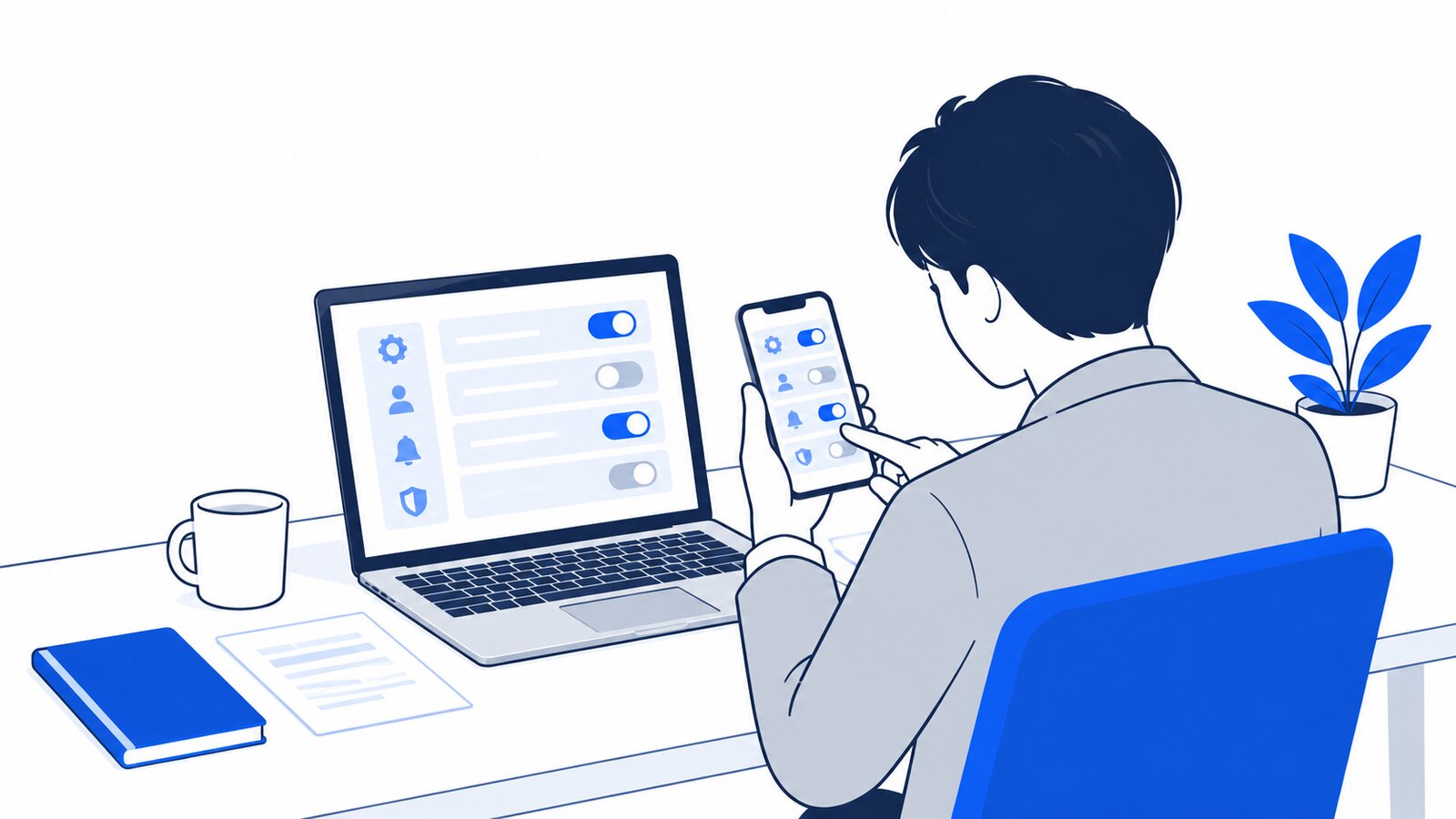
個人向けプラン(Free・Pro・Max)で学習をオフにする手順を説明します。設定はアカウントごとに保存されるので、パソコンかスマホのどちらか一方で変えれば、同じアカウントのほかの端末にも同じ設定が使われます。
パソコン(Web・デスクトップアプリ)の手順
- メニューを開くclaude.aiまたはデスクトップアプリで、画面の隅にある自分の名前を選び、メニューを開きます。
- 「設定」を開くメニューから「設定(Settings)」を選びます。
- 「プライバシー」を開く設定の中の「プライバシー(Privacy)」を選びます。
- モデル改善の項目をオフにするモデルの改善への協力に関する項目(英語の画面では「Help improve our AI models」など)のスイッチを切ります。
公式ヘルプの日本語版では、この項目は「AIモデルの改善を支援する」と訳されています。画面に表示される言葉は、表示言語やアプリの更新によって変わることがあるので、似た言葉の項目を探してください。Claude Codeのドキュメントでは、設定ページのアドレスとして claude.ai/settings/data-privacy-controls が案内されています。
スマホアプリの手順
- メニューを開くClaudeのアプリを開き、メニューから自分の名前を選びます。
- 「設定」を開く「設定」を選びます。
- 「プライバシー」を開く「プライバシー」を選びます。
- モデル改善の項目をオフにするパソコンと同じく、モデルの改善への協力に関する項目のスイッチを切ります。
オフにすると何が変わるか
公式ヘルプによると、学習をオフにすると、それ以降の新しい会話とコーディングのセッションは、今後の学習に使われません。オフにする前に保存されていた会話も、これから始まる学習には使われなくなります。
ただし、すでに始まっている学習や、学習が終わったモデルからデータを取り除くことはできません。「オフにした瞬間に、過去の分まで完全に消える」わけではない点は知っておきましょう。業務の情報を入れる前に設定を確かめておくのが確実です。
保存期間も変わります。許可している間に交わした会話は最大5年保存されることがありますが、オフにしている間の会話は、通常の30日の扱いになります。
オンとオフ、どちらを選ぶか
学習を許可すると、自分の会話が今後のClaudeの改善に役立ちます。規約改定の発表でも、利用者のデータは、有害な内容を見つける仕組みの精度を上げたり、プログラミングや分析の力を伸ばしたりするのに役立つと説明されています。
一方、仕事で使う場合は、迷ったらオフにしておくのが無難です。考え方の目安をまとめると、次のようになります。
- 趣味の調べものや、公開されている情報についての質問が中心なら、オンでも大きな問題になりにくい
- 社内の資料、取引先の情報、売上の数字などを入れることがあるなら、オフにする
- 会社の業務として継続的に使うなら、個人の設定ではなく、法人向けプランに切り替える
設定が反映されているかの確かめ方
設定を変えたら、もう一度「設定」→「プライバシー」を開き、スイッチがオフになっているかを確かめます。ブラウザとスマホの両方を使っている場合は、もう一方の端末でも同じ画面を開いて、同じ状態になっているかを見ておくと安心です。
会社で複数の社員が個人向けプランを使っている場合は、各自の画面を一度そろって確認する時間をとると、設定のし忘れを防げます。ただし、後で説明するとおり、会社の業務データを扱うなら、そもそも法人向けのプランに切り替える方が管理しやすくなります。
メモリーと過去の会話の検索も確認する
学習の設定とは別に、Claudeには「メモリー」という機能があります。会話の中で出てきた内容を話題ごとに覚えておき、次の会話でも使う機能です。たとえば「締め切りが延びた」と話しておくと、次の会話でもそれを前提に答えてくれます。
公式ヘルプによると、メモリーはFree・Pro・Maxでは最初からオンになっています。Team・Enterpriseでは、組織のオーナーが使えるようにするかを決め、各メンバーは自分でオンにするまでオフのままです。メモリーは学習とは別の仕組みですが、社内の情報が次の会話に持ち越されるのを避けたい場合は、あわせて確認しておきましょう。
| やりたいこと | 操作する場所 |
|---|---|
| メモリーを止める | 「設定」→「Memory」で「Generate memory from chats」をオフにし、「Pause memory」を選ぶ。覚えた内容は残るが、使わなくなり、新しく覚えることもなくなる |
| 覚えた内容をすべて消す | 同じ画面で「Reset memory」を選ぶ。プロジェクトのメモリーも含めて完全に消え、元に戻せない |
| 過去の会話を検索させない | 「設定」→「Memory」で「Search and reference chats」をオフにする(有料プランの機能) |
| この会話だけメモリーを使わない | 最初のメッセージを送る前に、入力欄の「+」メニューで「Memory」をオフにする |
設定はアカウント全体に効く
学習の設定はアカウント単位です。「この会話だけ学習に使わないでほしい」という切り替えはできません。普段は許可していて、一時的に学習に使わせたくない相談をしたいときは、後で紹介するシークレットチャットを使います。
オフにしても使われるケース

学習の設定をオフにしても、次のような場合は、会話が保存されたり、改善のために使われたりすることがあります。公式のプライバシーセンターに書かれている例外を、ひとつずつ見ていきます。
高評価・低評価のフィードバック
Claudeの回答の下にある高評価・低評価のボタンを押してフィードバックを送ると、その会話の全体が、最大5年間保存されます。会話の中身だけでなく、カスタムスタイルや会話の好みの設定も含まれます。
保存されたフィードバックは、ユーザーID(メールアドレスなど)と切り離したうえで、サービスの分析や研究、AIモデルの学習に使われることがあります。つまり、学習をオフにしていても、ボタンを押した会話は学習に使われうるということです。
安全確認で検出された会話
Anthropicは、利用規約(Usage Policy)に反する使い方を自動で見つける仕組みを動かしています。この仕組みで検出された会話は、学習の設定にかかわらず、不正利用を見つける仕組みの改善や安全性の研究に使われることがあります。
検出された場合の保存期間は、入力と出力が最大2年、安全性の判定スコアが最大7年です。ふつうの業務で使っている限り気にする場面は少ないですが、仕組みとして知っておくとよいでしょう。
自分から参加を選んだプログラム
テスト利用者向けのプログラム(Trusted Tester Program)など、自分から学習への提供に参加した場合は、そのプログラムの条件に沿って使われます。法人向けにも、組織の管理者が参加を選べる「Development Partner Program」があり、参加した場合はClaude Codeのセッションなどが学習に使われることがあります。
| ケース | 対象 | 保存・利用の扱い |
|---|---|---|
| 高評価・低評価のボタンを押した | 個人向け・法人向けとも | 関連する会話の全体を5年保存。学習に使われることがある |
| 規約違反の疑いで検出された | 個人向け・法人向けとも | 入力と出力を最大2年、判定スコアを最大7年保存 |
| テスト利用者向けのプログラムに参加した | 個人向け | 参加の条件に沿って学習に使われる |
| Development Partner Programに参加した | 法人向け(APIなど) | 提供した資料が学習に使われる |
| 法令で求められた・紛争の解決に必要 | 個人向け・法人向けとも | 必要な範囲で保存されることがある |
機密を含む会話では評価ボタンを押さない
フィードバックを送ると、ボタンを押した1回の回答だけでなく、その会話の全体が5年間保存されます。社内の数字や取引先の名前を入れた会話では、評価ボタンを押さないよう、社内で声をかけておきましょう。Claude Codeの /feedback コマンドで送った記録も、同じく5年保存されます。
データの保存期間と削除

「学習に使われるか」と「サーバーに保存されるか」は別の話です。学習をオフにしていても、サービスを動かすために会話は一定期間保存されます。プライバシーセンターに書かれている保存期間をまとめると、次のとおりです。
| データ | 個人向け(Free・Pro・Max) | 法人向け |
|---|---|---|
| ふつうの会話(学習オフ) | 削除するまで履歴に残る。削除後30日以内にサーバーから消える | Team・Enterpriseは製品内に保持。削除後30日以内にサーバーから消える |
| 学習を許可した会話 | 匿名化した形で最大5年 | 該当なし(原則学習に使わない) |
| APIの入力と出力 | 該当なし | 受け取ってから30日以内に自動で削除 |
| シークレットチャット | 30日 | 30日。Enterpriseは組織の設定でより長くなることがある |
| フィードバック | 5年 | 5年 |
| 規約違反の疑いで検出 | 入出力は最大2年、判定スコアは最大7年 | 同じ |
APIの30日での削除には例外があり、Files APIのように長く保存する機能を自分で使った場合や、保存しない契約(ゼロデータ保持)を別に結んだ場合などは、その条件に従います。
会話を削除したとき
会話を削除すると、チャットの履歴からはすぐに消え、サーバーからも30日以内に削除されます。また、削除した会話は今後の学習には使われません。うっかり機密情報を入れてしまった場合は、まず会話を削除し、学習の設定がオフになっているかを確かめましょう。
ただし、学習を許可している間に交わした会話が、すでに始まっている学習に含まれていた場合は、そこから取り除くことはできません。あくまで「これからの学習に使わない」という扱いです。また、法令で求められた場合や、規約違反への対応で必要な場合は、削除後も保存されることがあります。
うっかり機密を入れてしまったときの対処
個人向けプランで、学習を許可したまま社内の情報を入れてしまった場合は、次の順で対処します。
- 学習の設定をオフにする「設定」→「プライバシー」で、モデル改善の項目をオフにします。これで、保存済みの会話も今後の学習には使われなくなります。
- 該当の会話を削除するチャットの一覧から該当の会話を削除します。履歴からすぐに消え、サーバーからも30日以内に削除されます。
- 評価ボタンを押していないか思い出すその会話で高評価・低評価を押していた場合は、フィードバックとして5年保存されている可能性があります。
- 社内の担当者に報告する入れた情報の種類と日時を、社内の情報管理の担当者に伝えます。取引先との契約で報告が必要な情報かどうかも、担当者と一緒に確認します。
大事なのは、隠さずに早く報告できる雰囲気をつくっておくことです。「入れてしまったら、この順で対処して報告する」と社内ルールに書いておくと、いざというときに慌てずに済みます。
履歴をこまめに整理する
個人向けプランでもTeamでも、ふつうの会話は削除するまで履歴に残ります。仕事で使っていると、いつの間にか取引先とのやりとりの下書きや、社内の数字を入れた会話がたまっていきます。
月に一度など日にちを決めて、もう使わない会話を削除する習慣をつけておくと、万が一アカウントに他人がログインした場合でも、見られる情報を減らせます。あわせて、アカウントのパスワードを使い回していないかも確かめておきましょう。
Enterpriseの保存期間の設定
Enterpriseプランでは、組織ごとに保存期間を決められる「Custom data retention controls」が用意されています。料金ページでは、Teamにはない、Enterpriseの機能として載っています。社内規程で「AIの利用記録は○日で消す」といった決まりがある会社は、Enterpriseを検討する理由のひとつになります。
なお、Claude CodeをEnterpriseで使う場合、条件を満たした組織には、サーバーにデータを残さない「ゼロデータ保持」が個別に設定されることがあります。標準のEnterpriseプランに含まれるものではなく、Anthropicの担当者が対象かどうかを確認したうえで有効にすると案内されています。
シークレットチャットを使う

「普段は設定を変えずに、この相談だけは残したくない」というときに使えるのが、シークレットチャット(incognito chat)です。
シークレットチャットとは
シークレットチャットは、チャットの履歴にもClaudeのメモリー(過去の会話を覚えておく機能)にも保存されない、一時的な会話です。Free・Pro・Max・Team・Enterpriseのすべてのプランで使えます。
シークレットチャットの内容は、学習の設定をオンにしていても、学習には使われません。また、Claudeが過去の会話を検索するときの対象にもなりません。
始め方
- 新しいチャットを開くプロジェクトの外で、新しいチャットを始めます。
- おばけのアイコンを押す画面の右上にあるおばけのアイコンを押すと、シークレットチャットになります。
- 表示を確かめる画面が黒い枠で囲まれ、左上に「Incognito chat」と表示されていれば、シークレットチャットです。
- 会話して、終わったら閉じる相談が終わったら、右上の「×」で閉じます。
シークレットチャットが向いている場面
シークレットチャットは、履歴に残したくない一度きりの相談に向いています。たとえば、人事の相談ごとの文面を考えるとき、社外の人とパソコンの画面を一緒に見ながら試すとき、メモリーに覚えてほしくない話題を聞くとき、といった場面です。
反対に、後から読み返したい資料づくりや、何度もやりとりして仕上げる作業には向きません。閉じると開き直せないので、必要な結果は閉じる前に手元にコピーしておきましょう。
気をつけたい点
シークレットチャットは便利ですが、「完全に何も残らない」わけではありません。公式ヘルプに書かれている注意点は次のとおりです。
- 履歴には残らないが、サーバーには30日間保存される(Enterpriseでは組織の設定でより長くなることがある)
- Team・Enterpriseでは、管理者(オーナー)が組織のデータを書き出すときに、シークレットチャットも含まれる
- 統合された新しい画面では、シークレットチャットは以前のチャット画面で開くため、ファイルの作成やコードの実行はできない
- プロジェクトの中では使えない
- あとから通常のチャットに切り替えたり、閉じた会話を開き直したりはできない
プロフィールに登録した好みの設定やカスタムスタイルは、シークレットチャットの中でも使われます。メモリーだけを使わずに会話を残したい場合は、最初のメッセージを送る前に、入力欄の「+」メニューで「Memory」をオフにする方法もあります。
| ふつうのチャット | メモリーをオフにしたチャット | シークレットチャット | |
|---|---|---|---|
| 履歴に残る | 残る | 残る | 残らない |
| メモリーを使う・メモリーに残る | 使う・残る | 使わない・残らない | 使わない・残らない |
| 学習に使われる | 学習の設定に従う | 学習の設定に従う | 使われない |
| プロジェクトの中で使える | 使える | 使える | 使えない |
| サーバーでの保存 | 削除するまで。削除後30日以内に消える | 同じ | 30日 |
Claude Codeでの扱い

Claude Codeは、プログラムを読んだり書いたりするためのClaudeです。社内のプログラムや設定ファイルを読ませることになるので、データの扱いは特に気になるところです。
学習の扱いは契約の種類で決まる
Claude Codeの公式ドキュメントによると、Free・Pro・Maxのアカウントで使う場合は、Claudeのアプリと同じ学習の設定がそのまま使われます。アプリで学習を許可していれば、Claude Codeで送ったプログラムや指示も学習に使われうるということです。
Team・Enterprise・API、Amazon BedrockなどのクラウドサービスからClaude Codeを使う場合は、商用の規約が適用され、Development Partner Programに参加しない限り、送ったコードや指示は学習に使われません。保存期間も、個人向けは「許可すると5年、許可しないと30日」、商用は30日が標準です。
手元のパソコンに残るデータ
見落としやすいのが、自分のパソコンに残るデータです。Claude Codeは、作業を後から再開できるように、会話の記録を手元のパソコンの「~/.claude/projects/」というフォルダに、暗号化しない状態で30日間保存します。期間は設定(cleanupPeriodDays)で変えられます。
パソコンを共用している場合や、持ち出し用のノートPCで使う場合は、このフォルダに作業の記録が残ることを前提に、パソコン自体のログインやディスクの暗号化を設定しておきましょう。なお、デスクトップアプリやCoworkで始めた、または最後に続けたセッションの記録は、既定ではこの30日の期限の対象外とされています。
/feedback とアンケートの扱い
Claude Codeで /feedback コマンドを使ってフィードバックを送ると、その会話の記録は5年間保存されます。/bug や /share も同じ経路で送られます。
作業中に「How is Claude doing this session?」というアンケートが出ることがあります。評価を選ぶだけなら、記録されるのは評価だけで、会話の中身は送られません。その後に「会話の記録を見てもよいか」と聞かれた場合は、「Yes」を選んだときだけ記録が送られ、最大6か月保存されます。社内の決まりで送らない場合は「No」か「Don't ask again」を選びます。アンケートそのものを止める設定(環境変数 CLAUDE_CODE_DISABLE_FEEDBACK_SURVEY=1)も用意されています。
クラウドで動かすセッションの扱い
Claude Codeは、手元のパソコンだけでなく、Anthropicが用意したクラウドの環境でも動かせます。公式ドキュメントによると、クラウドのセッションでは、作業するリポジトリ(プログラム一式の保管場所)が、セッションごとに分けられた仮想のパソコンに複製されます。あとで作業に戻れるよう、会話の記録はAnthropicのサーバーに保存され、保存期間や学習の扱いは、契約の種類に応じた決まりに従います。
GitHubのログイン情報は暗号化してサーバーに保管され、仮想のパソコンの中には入らないと説明されています。不要になったクラウドのセッションは、いつでも削除でき、削除するとそのセッションの記録は完全に消えます。社内のプログラムをクラウドで扱ってよいかは、社内のルールで先に決めておきましょう。
 Claude Codeのセキュリティ対策|権限・サンドボックス・学習設定を解説Claude Codeは手元のファイルを書き換え、コマンドを実行できるため、使い方を決めずに導入すると誤操作や情報漏えいが心配です。標準の安全機能、権限モードと権限ルール、サンドボックス、データの扱いと学習設定、脆弱性やMCPへの備え、会社で決めるルールを公式情報でまとめました。
会社で使うときの情報漏洩対策

学習の設定は大事ですが、それだけで情報漏洩の心配がなくなるわけではありません。会社でClaudeを使うときに決めておきたいことを整理します。
業務データは法人向けプランで扱う
社員がそれぞれ個人でProを契約し、業務のデータを入れている状態は、会社から見ると管理ができません。学習の設定がオフになっているかを会社が確かめる方法もなく、退職した人のアカウントに会話が残ることもあります。
Teamプランは2〜150人向けで、料金ページでは既定で学習に使わないこと、シングルサインオン(会社のアカウントでログインする仕組み)、請求と管理の一元化、コネクタの管理などが挙げられています。料金は標準の席で1人あたり月20ドル(年払い)、月払いなら25ドルです(税抜)。さらに保存期間の設定や操作の記録(監査ログ)が必要なら、Enterpriseが候補になります。
Team・Enterpriseで管理できること
法人向けプランを選ぶときは、「学習に使われない」ことに加えて、管理者が何を管理できるかを見ておくと選びやすくなります。料金ページに載っている、情報の管理に関係するおもな機能は次のとおりです。
| 機能 | Team | Enterprise |
|---|---|---|
| 既定で学習に使わない | ○ | ○ |
| シングルサインオン(会社のアカウントでログイン) | ○ | ○ |
| 会社のドメインの確認・勝手な組織づくりの制限 | ○ | ○ |
| コネクタの管理 | ○ | ○ |
| 役割ごとの細かな権限設定 | - | ○ |
| 操作の記録(監査ログ) | - | ○ |
| 保存期間の設定 | - | ○ |
| 接続元のIPアドレスの制限 | - | ○ |
| 利用額の上限(人・組織ごと) | - | ○ |
中小企業で数人から試すなら、まずはTeamで十分なことが多いでしょう。取引先から操作の記録の提出を求められる、社内規程で保存期間が決まっている、といった事情がある場合は、Enterpriseを検討します。Enterpriseは年払いで1人あたり月20ドル、20人から、さらに使った分をAPIの料金で支払う形です(税抜)。
入れてよい情報・ダメな情報を決める
法人向けプランでも、何でも入れてよいわけではありません。取引先との契約で第三者への提供が禁じられている情報や、マイナンバーのように法律で扱いが決まっている情報は、そもそもAIに渡してよいかを先に確認する必要があります。
実務では、「入れてよい」「名前や数字を伏せれば入れてよい」「入れてはいけない」の3段階に分けて、具体的な例と一緒に一覧にしておくと、社員が迷いにくくなります。たとえば、公開済みの商品説明は入れてよい、見積書は取引先名と金額を伏せれば入れてよい、顧客の個人情報やパスワードは入れてはいけない、といった分け方です。
名前や数字を伏せるコツ
「伏せれば入れてよい」情報は、置き換え方を決めておくと、毎回の作業が楽になります。Claudeに頼みたいのは、多くの場合「文章の書き方」や「表の形」なので、固有の名前や正確な数字がなくても、答えの質はほとんど変わりません。
| 元の情報 | 置き換えの例 | ポイント |
|---|---|---|
| 取引先の会社名 | A社、B社 | 複数社が出てくるなら、記号を一覧にして手元で管理する |
| 担当者の氏名・連絡先 | 担当者X、(連絡先は削除) | メールアドレスや電話番号は、置き換えずに消す |
| 金額・売上 | おおよその桁だけ残す、比率に直す | 計算を頼むなら、正確な数字は手元の表で計算し直す |
| 商品名・案件名 | 新商品P、案件Q | 発表前の商品名は特に注意する |
| 住所・地名 | 都道府県まで、または削除 | 個人の住所は入れない |
伏せた後の文章を見て、「社外の人が読んでも、どこの何の話か分からないか」を確かめる習慣をつけると安全です。
コネクタや連携の範囲を絞る
Claudeは、Google DriveやMicrosoft 365などとつないで、そこにあるファイルを読みながら作業できます。コネクタの元データは学習には使われませんが、つないだ範囲のファイルはClaudeが読める状態になります。最初は、共有フォルダ全体ではなく、作業用のフォルダだけをつなぐようにしましょう。Teamプランでは、管理者がコネクタを管理できます。
社員への説明で伝えたいこと
ルールを決めても、使う人に理由が伝わっていないと守られません。説明するときは、「何がダメか」だけでなく「なぜダメか」を短く添えると効果的です。
- 個人で契約したアカウントに業務データを入れない(会社が設定を確かめられず、退職後も会話が残るため)
- 評価ボタンは、機密を含む会話では押さない(会話全体が5年保存されるため)
- Claudeの答えはそのまま社外に出さない(間違いが含まれることがあるため)
- 迷ったら入れる前に相談する(入れた後では取り消せないことがあるため)
実際の画面を見せながら、「設定」→「プライバシー」の場所や、シークレットチャットの開き方を一緒に確かめると、説明が具体的になります。
説明の場は一度きりにせず、使い始めて1か月ほどたったころに「困ったこと」「迷ったこと」を聞く時間を設けると、ルールの抜けや分かりにくい点が見つかります。出てきた質問は、社内ルールのよくある質問として書き足していきましょう。
社内ルールにまとめる
決めたことは、短い社内ルールにまとめて共有します。長い規程を作るより、A4で1〜2枚に「使ってよいプラン」「入れてよい情報」「確認してから使うこと」「困ったときの相談先」が書いてある方が、実際に守られやすくなります。
ルールは作って終わりではなく、Claudeの機能や規約が変わったときに見直します。たとえば半年に一度、プライバシーセンターの更新日を確かめて、内容が変わっていればルールにも反映する、と決めておくとよいでしょう。新しく入った社員には、アカウントを渡すときにルールの説明をセットで行います。
| 確認すること | 内容 |
|---|---|
| 使うプラン | 業務はTeamかEnterpriseで使う。個人で契約したプランに業務データを入れない |
| 学習の設定 | 個人向けプランを使う場合は、全員の設定がオフになっているかを確かめる |
| 入れてよい情報 | 3段階(入れてよい/伏せれば入れてよい/入れてはいけない)の一覧を作る |
| 評価ボタン | 機密を含む会話では高評価・低評価を押さない |
| コネクタ | つなぐのは作業用のフォルダだけにする |
| Claude Code | パソコンに作業記録が残ることを前提に、端末のログインと暗号化を設定する |
| 出力の確認 | Claudeが作った文書や表は、社外に出す前に人が確認する |
| 相談先 | 「これは入れてよいか」を聞ける担当者を決めておく |
 生成AIの社内ルールの作り方|決める項目と文例、運用のコツを公的資料から解説生成AIの社内ルールに入れる項目(目的・使えるサービス・入力してよい情報・出力の確認・相談窓口)と、作り方の手順、文例、運用のコツを、AI事業者ガイドラインや個人情報保護委員会の注意喚起など公的資料に沿って解説します。
プランの選び方やルールづくりを社内だけで進めるのが難しい場合は、外部の手を借りるのもひとつの方法です。
よくある質問
無料プランでも学習させない設定はできますか?
できます。Free・Pro・Maxのどれでも、「設定」→「プライバシー」から学習への利用をオフにできます。手順はプランによって変わりません。
ProやMaxなど有料プランなら、最初から学習に使われませんか?
いいえ。ProとMaxも個人向けの規約なので、Freeと同じく設定で選ぶ形です。料金ページの表記も、4つの個人向けプランすべてが「Opt-out」になっています。学習に使われない前提で使いたい場合は、Team・Enterpriseなどの法人向けプランを選びます。
設定をオフにすれば、過去の会話も学習から外れますか?
保存されている過去の会話は、これからの学習には使われなくなります。ただし、すでに始まっている学習や、学習が終わったモデルからは取り除けません。
会話を削除すると、どうなりますか?
チャットの履歴からはすぐに消え、サーバーからも30日以内に削除されます。削除した会話は今後の学習には使われません。
会話ごとに学習のオン・オフを切り替えられますか?
学習の設定はアカウント単位なので、会話ごとには切り替えられません。特定の相談だけ学習に使わせたくない場合は、シークレットチャットを使います。
パソコンとスマホで、別々に設定する必要はありますか?
学習の設定はアカウントに保存されるので、どちらか一方で変えれば十分です。念のため、もう一方の端末でも「設定」→「プライバシー」を開いて、同じ状態になっているかを確かめておくと安心です。
Claude Codeのパソコンに残った記録は、どうすれば早く消せますか?
記録は「~/.claude/projects/」に30日間残ります。期間は設定ファイルの cleanupPeriodDays で短くできます。消し方の詳細は、Claude Codeの公式ドキュメントの「application data」の項目で案内されています。
Team・Enterpriseでも、気をつけることはありますか?
学習には原則として使われませんが、評価ボタンを押した会話は5年保存され、学習に使われることがあります。また、規約違反の疑いで検出された会話は保存期間が長くなります。入れてよい情報のルールは、法人向けプランでも決めておきましょう。
APIで作った社内ツールに入れたデータは学習に使われますか?
APIは商用の規約が適用されるため、Development Partner Programに参加しない限り学習に使われません。入力と出力は、原則として受け取ってから30日以内に自動で削除されます。
Google Driveをつないで使った場合、ファイルの中身は学習に使われますか?
コネクタから読み込んだ元のデータは、学習の対象に含まれないと案内されています。ただし、その内容を会話に貼り付けた場合は、会話の一部として扱われます。
Claude in Chromeで操作した内容はどうなりますか?
個人向けプランで学習を許可している場合、Claude in Chromeを使ったときに集めたデータも、学習に使われうる範囲に含まれるとプライバシーセンターに書かれています。業務のサイトを操作させる場合は、学習の設定を先に確かめましょう。
学習をオフにすると、Claudeの性能が落ちたり、機能が使えなくなったりしますか?
公式には、学習をオフにすると使えなくなる機能の案内はありません。オフにしたことで回答の質が変わるという説明もありません。
シークレットチャットは無料プランでも使えますか?
使えます。シークレットチャットはFree・Pro・Max・Team・Enterpriseのすべてのプランで使えます。プロジェクトの外で新しいチャットを開き、右上のおばけのアイコンを押して始めます。
Claudeに過去の会話を探させないようにできますか?
できます。「設定」→「Memory」で「Search and reference chats」をオフにすると、Claudeが過去の会話を検索して参照しなくなります。シークレットチャットの内容は、もともと検索の対象になりません。
APIで、30日の保存もさせない方法はありますか?
プライバシーセンターでは、Anthropicとゼロデータ保持の契約を別に結んだ場合は、その条件に従うと案内されています。対象になるかどうかや条件は、Anthropicの営業窓口に確認する必要があります。
学校や官公庁向けのClaudeはどうなりますか?
2025年の規約改定の発表では、Claude for Education(教育機関向け)やClaude Gov(政府機関向け)も商用の規約で提供されるサービスとして挙げられ、個人向けの学習の選択制の対象外とされています。
Claudeは情報漏洩の心配がないAIですか?
学習の設定や法人向けプランで、入力した内容が学習に使われることは防げます。ただし、入力したデータは一定期間サーバーに保存されますし、社員が入れてはいけない情報を入れてしまう心配は、どのAIでも残ります。プランの選択と社内ルールの両方で対策するのが現実的です。
まとめ
この記事のまとめ
- 個人向けのFree・Pro・Maxは、学習に使うかどうかを設定で選ぶ。Team・Enterprise・APIは原則学習に使わない
- 学習をオフにするには「設定」→「プライバシー」で、モデル改善の項目のスイッチを切る
- オフにしても、評価ボタンを押した会話(5年保存)や、規約違反の疑いで検出された会話は例外になる
- 学習とは別に、会話はサーバーに保存される。削除すると30日以内に消える
- 一時的な相談はシークレットチャット、Claude Codeは契約の種類と手元に残る記録に注意する
- 会社で使うなら、法人向けプランと、入れてよい情報を決めた社内ルールをそろえる
まずは今使っているアカウントの「設定」→「プライバシー」を開いて、学習の設定がどうなっているかを確かめてみてください。業務で本格的に使うなら、個人の設定に頼るのではなく、会社としてプランとルールを決めておくことが大切です。
INTERCREATE JAPANでは、Claude・Claude Codeの導入にあわせて、プランの選び方や社内ルールの整備、社員の方への使い方の説明までお手伝いしています。社内で使い始める前に整理しておきたいことがあれば、お気軽にご相談ください。
参考・出典
- Is my data used for model training?(Anthropic プライバシーセンター)
- How do I change my model improvement privacy settings?(Anthropic プライバシーセンター)
- How long do you store my data?(Anthropic プライバシーセンター)
- How long do you store my organization's data?(Anthropic プライバシーセンター)
- How do you use personal data in model training?(法人向け・Anthropic プライバシーセンター)
- Updates to Consumer Terms and Privacy Policy(Anthropic)
- Use incognito chats(Anthropic ヘルプセンター)
- Using Claude's chat search and memory(Anthropic ヘルプセンター)
- Data usage(Claude Code Docs)
- プランと料金(Anthropic)