INTERCREATE JAPAN
Claude Codeの音声入力のやり方|/voiceの設定・日本語・対処法
 INTERCREATE JAPAN 編集部公開 2026.10.15
この記事でわかること
- 音声入力で何ができて、どんな条件が必要か
- /voice での始め方と、マイク許可の確認
- 長押しモードとタップモードの違い、取り消し・自動送信の操作
- 日本語で聞き取らせる設定と、対応言語の一覧
- 設定ファイルとキーの変更のしかた
- 反応しない・英語になるときの原因と対処
目次
- 音声入力とは
- 2つのモードがある
- この機能でできること
- 使える場所
- 使える条件
- 音声はAnthropicのサーバーに送られる
- 使用量には数えられない
- 自分の環境で使えるかの確認の順番
- 始め方
- 有効にしたあとの表示
- コマンドの早見表
- 使い方
- 長押しモードの操作
- タップモードの操作
- 日本語の「3語以上」の数え方
- 録音を取り消す
- 1回のやりとりの流れ
- キーを離したら自動で送信したい
- スペースキーが録音に使えない画面
- エージェントビューでの使い方
- 言語・キーの設定
- 音声入力の言語を設定する
- 対応している20の言語
- VS Code拡張での言語の決まり方
- 設定ファイルで音声入力を固定する
- 古い書き方の「voiceEnabled」
- 録音のキーを変える
- 上手に使うコツ
- 話す前に3つだけ決める
- 話したままの文を、整えて送る
- 音声入力が向いている場面
- キーボードのほうが向いている場面
- 送る前に確認する点
- オフィスで使うときの配慮
- 設定の組み合わせの考え方
- 社内で試すときの進め方
- 使えないときの対処
- メッセージ別の原因と対処
- スペースキーを押し続けても反応しない
- 文字が化ける・英語になる
- macOSでの設定
- Windowsでの設定
- LinuxとWSLでの設定
- 管理者や詳しい人に聞くときの伝え方
- よくある質問
- まとめ
「Claude Codeに長い依頼を打ち込むのが面倒」「話しかけるだけで指示を出せないか」と考えている方も多いのではないでしょうか。
Claude Codeには、キーボードの代わりに話して依頼を入力できる音声入力(公式の呼び名は「音声ディクテーション」)の機能があります。画面で/voiceと入力して有効にすれば、話した内容がその場で入力欄に文字として入ります。日本語にも対応しています。
ただし、誰のどんな環境でも使えるわけではなく、ログインの方法・マイク・使っている場所によっては使えません。この記事では、使える条件、始め方、操作の違い、日本語の設定、反応しないときの対処までを順に解説します。内容は2026年10月時点の公式ドキュメントをもとにしています。表示や仕様はバージョンで変わることがあるので、詳しくは公式ページもあわせて確認してください。
音声入力とは

Claude Codeの音声入力は、話した声を文字に直して、依頼を書く入力欄に入れる機能です。公式ドキュメントでは、話した内容が入力欄へリアルタイムに文字起こしされ、同じメッセージの中で音声とキーボードを混ぜて使えると説明されています。
声でClaudeに返事をさせる機能ではなく、あくまで入力を楽にするための機能です。Claudeの返答は、ふだんどおり画面の文字で表示されます。
2つのモードがある
録音のしかたには、「長押し」と「タップ」の2つのモードがあります。切り替えは/voiceの後ろにモード名を付けるだけです。
| 長押しモード(hold) | タップモード(tap) | |
|---|---|---|
| 録音のしかた | キーを押している間だけ録音する | 1回押して録音を始め、もう1回押して終わる |
| 送信 | キーを離すと入力欄に文字が入る。Enterを押すまで送られない | 止めたときに、3語以上なら自動で送信される |
| 録音が始まるまで | 少し待ち時間がある(押しっぱなしの検知のため) | 待ち時間はない |
| 初期値 | ○ | 設定で選ぶ |
| 向いている人 | 送る前に文字を確認・修正したい人 | キーを押し続けるのが負担な人、話し終えたらすぐ送りたい人 |
どちらのモードでも、話した内容は入力欄に文字として出ます。長押しモードでは、離した後に文字を直してから送信できるので、使い始めはこちらが安心です。
この機能でできること
公式ドキュメントに書かれている内容を、できることとして整理します。
| できること | 内容 |
|---|---|
| 話して入力欄に文字を入れる | 録音中の内容が、薄い文字で入力欄に出て、録音を終えると確定する |
| キーボードと混ぜて使う | 文字はカーソルの位置に入るので、打った文章の途中に話した内容を足せる |
| 録音を取り消す | EscまたはCtrl+Cで、話した内容を破棄して入力欄を録音前に戻せる |
| 専門用語を認識する | regex、OAuth、JSON、localhostなどの開発用語を正しく認識するよう調整されている。作業中のプロジェクト名とGitのブランチ名も、認識の手がかりとして自動で加えられる |
| 20言語で聞き取る | 日本語(ja)を含む20の言語に対応している |
| キーを変える | 録音のキーは、初期値のスペースキーから別のキーに変えられる |
使える場所
公式ドキュメントでは、音声入力の対象はターミナルで動かすClaude Code(CLI)と、VS Code拡張機能とされています。同じ機能は、バックグラウンドのセッションを扱う「エージェントビュー」の入力欄でも長押しモードで使えます(くわしくは「使い方」の章で説明します)。
デスクトップアプリのCodeタブなど、ほかの画面で使えるかどうかは、音声入力のページに記載がなく、公式には案内がありません。この記事では、公式に書かれているCLIとVS Code拡張を前提に説明します。
 Claudeの音声入力|ディクテーションと音声モードの違い・日本語の使い方Claudeの音声入力には、話した内容を文字にする「ディクテーション」と、声で会話する「音声モード」があります。違い、スマホ・パソコンでの始め方、日本語の設定、使えるプラン、聞き取れないときの対処までを2026年10月時点の公式情報でまとめました。
Claudeアプリの音声入力とは別の機能
この記事で扱うのは、Claude Code(CLI・VS Code拡張)の音声入力です。Claudeのアプリ(Web・スマホ)での音声入力は、この記事の対象外です。操作や条件が異なるため、アプリの音声入力については別の記事をご覧ください。
使える条件

音声入力は、Claude Codeを使っていれば誰でもすぐ使える、というわけではありません。公式ドキュメントに書かれている条件は次のとおりです。
| 条件 | 内容 | 使えない例 |
|---|---|---|
| Claude.aiのアカウント | Claude.aiのアカウントでログインしている必要がある | Anthropic APIキーを直接使っている、Amazon Bedrock・Google CloudのAgent Platform・Microsoft Foundryなどを経由している |
| 手元のマイク | 使っているパソコンにマイクがつながっている必要がある | Web上のClaude Code(クラウドのセッション)、SSHでつないだ先のセッション |
| WSLの場合はWSLg | WSL2をMicrosoft Storeから入れていればWSLgが含まれる | WSL1(その場合は、WindowsのネイティブでClaude Codeを動かす) |
| VS Code拡張の場合 | 同じくClaude.aiのアカウントが必要 | SSH・Dev Containers・Codespacesなど、VS Codeのリモート接続(マイクは手元、拡張機能はリモート側で動くため) |
| 組織の設定 | 管理者が音声入力を止めていないこと | 組織の方針で無効にされている場合 |
音声の録音には、macOS・Linux・Windowsともに、Claude Codeに組み込まれた仕組みが使われます。Linuxで組み込みの仕組みが読み込めない場合は、ALSAのarecordかSoXのrecに切り替わります。どちらもない場合は、/voiceが入れ方のコマンドを表示します。
音声はAnthropicのサーバーに送られる
公式ドキュメントには、音声はパソコンの中では処理されず、文字起こしのためにAnthropicのサーバーへ送られると書かれています。会社のパソコンで使う場合は、社内の情報管理のルールと合わせて確認してください。
データがどのように扱われるかは、公式の「データ使用」のページに案内があります。この記事では、そのページに書かれている以上のことは書きません。
周りの声も拾う可能性がある
マイクは、話している本人以外の声や、通話・会議の音声も拾えます。顧客の情報や社外秘の話が周りで交わされている場所では、録音のキーを押す前にそばの会話を確認する習慣をつけておくと安心です。
使用量には数えられない
公式ドキュメントでは、文字起こしはClaudeのメッセージやトークンを消費せず、/usageに表示される制限にも数えられないと説明されています。話して入力した文章を送信したあとのClaudeの処理は、キーボードで打った依頼と同じ扱いです。
自分の環境で使えるかの確認の順番
使えるかどうか分からないときは、次の順番で確認すると原因が絞れます。
- ログインの方法を確認するClaude Codeを起動したときに、Claude.aiのアカウントでログインしているかを確認します。APIキーやクラウドサービス経由の場合は、音声入力は使えません。
- 環境変数や設定を確認する
ANTHROPIC_API_KEY、ANTHROPIC_AUTH_TOKEN、apiKeyHelperの設定、外部のプロバイダーの設定があると、Claude.aiのログインより優先されます。公式ドキュメントでは、これらを外してからClaude Codeを再起動するよう案内されています。 - 手元のパソコンで動かしているか確認するWebやリモート接続の先で動かしている場合は、使えません。
- マイクがつながっているか確認するパソコンのサウンド設定で、入力デバイス(マイク)が選ばれているかを確認します。
- 組織の設定を確認するここまでが問題ないのに「組織の方針で無効」と出る場合は、管理者に確認します。
始め方

条件を満たしていれば、始めるのは簡単です。公式ドキュメントの手順をもとに、日本語で使うための準備も含めて説明します。
- Claude.aiのアカウントでログインするログインしていなければ、Claude Codeの画面で
/loginを実行してログインします。 - 日本語で話す場合は、先に言語を設定する音声入力の言語は、初期値では英語です。設定ファイルに
"language": "japanese"を書いておきます(書き方は「言語・キーの設定」の章で説明します)。 /voiceと入力して実行する音声入力が有効になります。このとき、マイクが使えるかの確認が自動で行われます。- マイクの使用を許可するmacOSでは、ターミナルにマイクの許可がまだ付いていないと、許可を求める画面が出ます。許可しないと録音できません。Windowsでの設定は、後の「使えないときの対処」で説明します。
- 表示を確認する有効になると、現在のモードと録音のキー、聞き取りの言語が表示されます。
- スペースキーを押し続けて話す初期値の長押しモードでは、スペースキーを押している間だけ録音されます。話し終えたらキーを離し、内容を確認してEnterで送信します。
手順5で表示される内容は、公式ドキュメントでは次のように示されています。
/voice
Voice mode enabled (hold). Hold space to record. Dictation language: en (/config to change).この例は、モードが長押し(hold)で、聞き取りの言語が英語(en)になっていることを示しています。日本語に設定してあれば、言語の表示がjaになります。
有効にしたあとの表示
音声入力は、一度有効にすると次のセッション以降も有効のままです。毎回/voiceを実行する必要はありません。オフにしたいときは/voice offを実行します。
有効にした最初の3回のセッションでは、入力欄が空のときに、画面の下にhold space to speakという案内が出ます。ただし、ステータスライン(画面下の情報表示)を自分で設定している場合は、この案内は出ません。
最初の1回は、短い文で試す
はじめは「このフォルダにあるファイルの一覧を見せて」のような短い依頼で試します。聞き取れているか、キーの反応は問題ないかを確かめてから、長い依頼に使うと、うまくいかないときの原因を探しやすくなります。
コマンドの早見表
/voiceに付けられる言葉は4種類です。
| コマンド | 動き |
|---|---|
/voice | オンとオフを切り替える。モードはそのまま |
/voice hold | 長押しモードで有効にする |
/voice tap | タップモードで有効にする |
/voice off | オフにする |
なお、公式のコマンド一覧にも/voiceは載っており、Claude.aiのアカウントが必要と書かれています。/を入力して出てくる一覧に/voiceが見当たらない場合は、Claude.aiでログインしていない可能性があります。
使い方
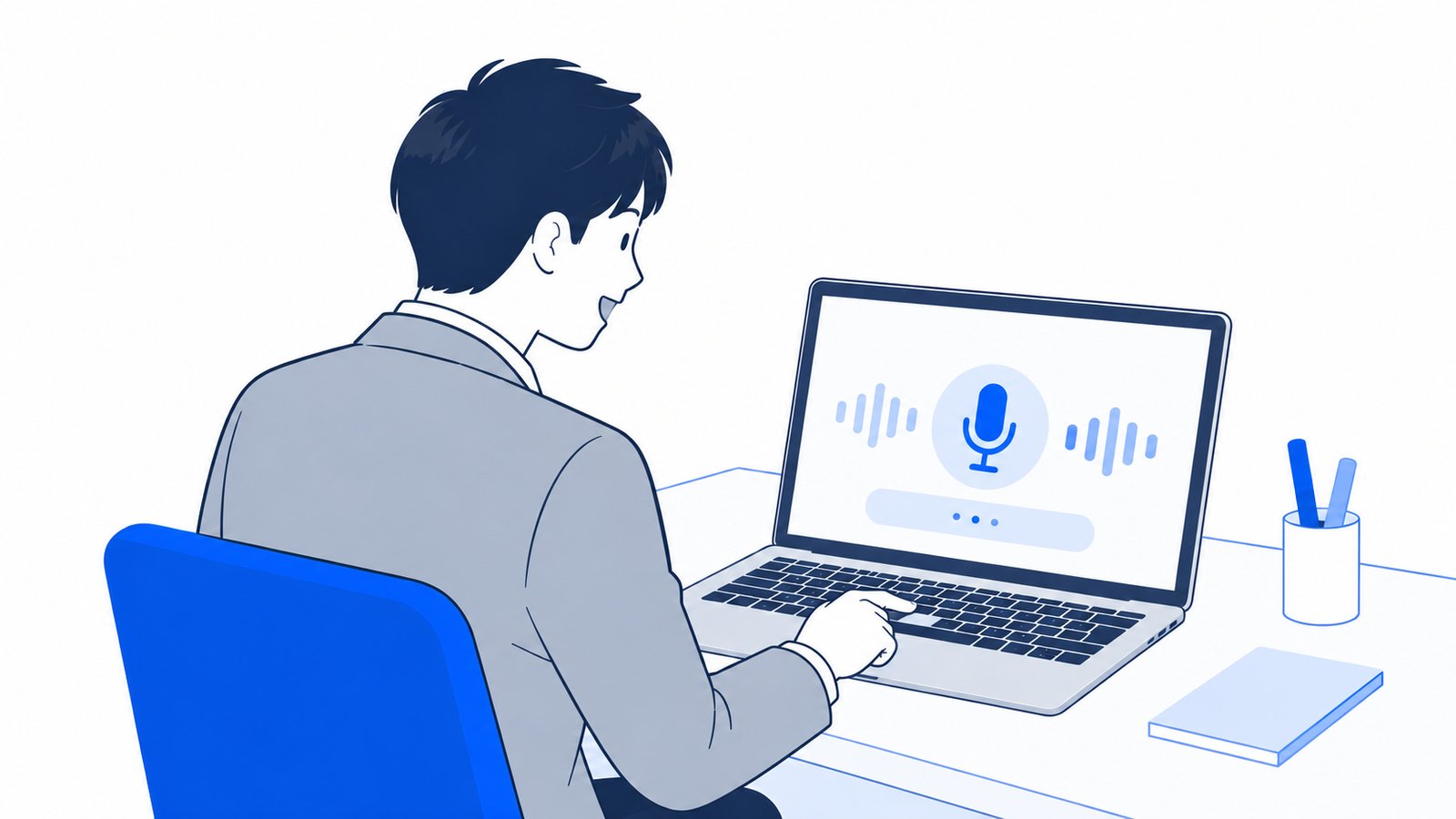
ここでは、モードごとの操作と、取り消し・自動送信といった細かい動きを説明します。
長押しモードの操作
長押しモードは、無線機のように「押している間だけ話す」使い方です。操作の流れは次のとおりです。
- スペースキーを押し続ける画面の下に
keep holding…と出て、少し待つとlistening…に変わります。この表示になったら話し始めます。 - 話す録音中は、入力欄のカーソルが、マイクの音量に合わせて上下する棒の形に変わります。話した内容は、薄い文字で入力欄に出ます。
- キーを離す録音が止まり、文字が確定します。
- 内容を確認して、Enterを押す初期値では、キーを離しただけでは送信されません。
録音の開始までに少し待つのは、Claude Codeが「キーを押し続けている」ことを、ターミナルから届くキーの連続入力で検知しているためです。待っている間に入力欄へ入ってしまった数文字のスペースは、録音が始まると自動で消えます。スペースキーを1回押しただけなら、ふつうに空白が入力されます。
確定した文字はカーソルのある位置に入り、カーソルは入った文字の末尾に移ります。そのため、文章の途中にカーソルを動かしてから話せば、そこに足せます。公式ドキュメントに載っている例を日本語にすると、次のような動きです。
入力欄:「認証まわりの処理を ▮」
(スペースキーを押して「新しいトークン検証の関数を使うように直して」と話す)
入力欄:「認証まわりの処理を 新しいトークン検証の関数を使うように直して▮」
タップモードの操作
タップモードは、/voice tapで有効にします。キーを押し続ける必要がなく、待ち時間もありません。
- 入力欄を空にする最初のタップは、入力欄が空のときだけ録音の開始として扱われます。何か書いてあるときは、スペースが入力されます。
- スペースキーを1回押す画面の下に
● REC · tap to sendと出て、録音が始まります。 - 話す話した内容が入力欄に出ます。
- もう一度スペースキーを押す録音が止まり、文字が確定します。3語以上なら、そのまま送信されます。
3語に満たない短い文字は、入力欄に入るだけで送信されません。誤ってキーを押して、一言だけ送ってしまうことを防ぐための動きです。2回目のタップは、入力欄に文字があっても録音を止めます。
タップモードでは、15秒間声がないとき、または合計で2分たったときに、録音が自動で止まります。長い依頼を一度に話すときは、2分以内に区切ると安心です。
日本語の「3語以上」の数え方
自動で送信するかどうかは「3語以上」で決まります。日本語は単語の間に空白を入れない言語ですが、公式ドキュメントでは、日本語・中国語・タイ語の文字起こしは、単語ごとに数えると説明されています。そのため、日本語でも、タップモードと、長押しモードの自動送信の設定で、自動で送信されます。
録音を取り消す
話し間違えたときや、誤って録音を始めたときは、EscまたはCtrl+Cを押します。マイクが止まり、話した内容が破棄され、入力欄が録音前の状態に戻ります。
文字起こしの処理が終わる前でも取り消せます。処理の間に自分で文字を直したり、送信したりしていた場合は、その内容はそのまま残ります。この操作では、EscがClaudeの作業を止めることも、Ctrl+Cが入力欄を消したり終了の1回目として数えられたりすることもありません。
1回のやりとりの流れ
初期値(長押しモード)で、1回の依頼を出すまでの流れを、時間を追ってまとめます。
| 順番 | 操作 | 画面の様子 |
|---|---|---|
| 1 | 入力欄を空にして、スペースキーを押し続ける | 下にkeep holding…、続いてlistening…と出る |
| 2 | 依頼を話す | 薄い文字で、話した内容が入力欄に出る |
| 3 | キーを離す | 薄い文字が確定し、カーソルが文末に移る |
| 4 | 必要なら、キーボードで直す | 聞き間違いや、固有名詞を修正する |
| 5 | Enterを押す | 依頼がClaudeに送られる |
足りない内容に気づいたら、もう一度スペースキーを押し続けて、追加の内容を話します。録音を重ねるたびに、文字がカーソル位置へ足されていくので、1回で完璧に話そうとしなくても大丈夫です。
キーを離したら自動で送信したい
長押しモードでも、キーを離した時点で自動送信させる設定があります。設定ファイルのvoiceに"autoSubmit": trueを書くと、キーを離したときに、文字起こしが3語以上なら自動で送信されます。内容を確認してから送りたい場合は、初期値のままにしておきます。
| やりたいこと | 設定 |
|---|---|
| 文字を確認してから送りたい | 長押しモード(初期値) |
| 話し終えたらすぐ送りたい | タップモード、または長押しモードに"autoSubmit": true |
| キーを押し続けたくない | タップモード |
| 聞き間違いを直す余地を残したい | 長押しモード(自動送信なし) |
スペースキーが録音に使えない画面
スペースキーの長押しやタップで録音が始まるのは、そのキーを押すと、入力欄に文字が入力される場面だけです。公式ドキュメントでは、次の画面が挙げられています。
- トランスクリプト(会話の履歴)の画面:スペースキーは、ページ送りとして使われます
- Vimモードで、入力モード(INSERT)以外のとき:スペースキーは、操作のコマンドとして使われます
この場合は、後述するキーの変更で、meta+kのような修飾キーを使った組み合わせを録音のキーにすると、どの画面でも録音を始められます。
エージェントビューでの使い方
バックグラウンドで動くセッションを一覧する「エージェントビュー」では、長押しモードの音声入力も使えます。公式ドキュメントでは、下部の入力欄や、セッションをのぞき見るパネルの返信欄にカーソルがあるときに、録音のキーを押し続けると、バックグラウンドのセッションに話して指示できると説明されています。
タップモードの場合の動きは、公式ドキュメントに書かれていません。エージェントビューで音声入力を使うなら、長押しモードにしておくのが確実です。
言語・キーの設定

音声入力で日本語を使うには、言語の設定が必要です。キーを変えたいときや、設定をファイルで固定したいときの書き方もまとめます。
音声入力の言語を設定する
音声入力の言語は、Claudeの返答の言語を決めるlanguageという設定と同じ項目で決まります。この項目が空のときは、音声入力は英語になります。日本語で話すなら、設定ファイルに次のように書きます。
{
  "language": "japanese"
}言語の指定は、言語名のほか、言語コード(日本語ならja)でも書けると、音声入力のページに説明があります。設定は、Claude Codeの画面の/configからも変えられます。
languageは返答の言語にも効く
この設定は、音声入力だけでなく、Claudeの返答の言語と、自動で付けられるセッション名の言語にも使われます。"japanese"と書くと、Claudeの返答も日本語になります。音声入力だけを日本語にして、返答は英語のままにしたい、という分け方は、公式の設定項目では案内されていません。
日本語で使うための設定の全体像(書く場所の優先順位、CLAUDE.mdでのルール、画面の日本語化について公式で言えること)は、次の記事で詳しく説明しています。
 Claude Codeを日本語で使う方法|日本語で返答させる設定と音声入力Claude Codeを日本語で使う方法をまとめました。日本語で依頼するコツ、languageで返答を日本語に固定する設定、音声入力、CLAUDE.mdでの日本語ルール、画面の日本語化について公式で言えること、日本語版ドキュメントまでを2026年10月時点の公式情報で解説します。
対応している20の言語
公式ドキュメントに載っている、音声入力の対応言語は次の20言語です。言語名でも、右のコードでも指定できます。
| 言語 | コード | 言語 | コード |
|---|---|---|---|
| 日本語 | ja | 英語 | en |
| 韓国語 | ko | フランス語 | fr |
| ドイツ語 | de | スペイン語 | es |
| イタリア語 | it | ポルトガル語 | pt |
| オランダ語 | nl | ロシア語 | ru |
| ポーランド語 | pl | チェコ語 | cs |
| デンマーク語 | da | スウェーデン語 | sv |
| ノルウェー語 | no | ギリシャ語 | el |
| ヒンディー語 | hi | インドネシア語 | id |
| トルコ語 | tr | ウクライナ語 | uk |
中国語は、この一覧にありません。languageにこの一覧にない言語を書いた場合、/voiceを有効にしたときに警告が表示され、音声入力だけ英語になります。Claudeの返答の言語は、その影響を受けません。
VS Code拡張での言語の決まり方
VS Code拡張では、languageが空のとき、VS Codeのaccessibility.voice.speechLanguageという設定が先に使われ、それも決まっていなければ英語になります。拡張機能で音声入力を使う場合の画面上の操作は、音声入力のページに書かれていないため、この記事では扱いません。
設定ファイルで音声入力を固定する
音声入力のオン・オフとモードは、設定ファイルのvoiceに書いて固定できます。/voiceを実行すると、Claude Codeがこの項目を書き込みます。
{
  "voice": {
    "enabled": true,
    "mode": "tap"
  }
}| 項目 | 値 | 意味 |
|---|---|---|
enabled | true / false | 音声入力のオン・オフ。未設定ならオフ |
mode | "hold" / "tap" | 長押しかタップか。enabledがtrueで未設定なら、"hold"になる |
autoSubmit | true / false | キーを離したときに自動で送るか。長押しモードのときだけ効く |
書く場所は、どの設定ファイルでもかまいません。ユーザー全体の設定は、~/.claude/settings.jsonです。
 Claude Codeの設定|settings.jsonの場所・優先順位・書き方Claude Codeの設定は、/configか設定ファイル(settings.json)で変えます。設定ファイルの場所、ユーザー・プロジェクト・ローカルの使い分け、優先順位、権限やモデルなどよく使う項目、反映されないときの確認方法を公式情報でまとめました。
古い書き方の「voiceEnabled」
古い資料では、"voiceEnabled": trueという1行の書き方が出てくることがあります。公式の設定一覧では、v2.1.92でvoiceの形に置き換えられた書き方とされており、新しく設定する場合はvoice.enabledを使うよう案内されています。古い書き方も読み込まれますが、両方書いてあるときはvoice.enabledが優先されます。
録音のキーを変える
録音のキーは、voice:pushToTalkという名前の操作として登録されています。初期値はスペースキーで、長押しとタップの両方に同じキーが使われます。変えるときは、~/.claude/keybindings.jsonに書きます。
{
  "bindings": [
    {
      "context": "Chat",
      "bindings": {
        "meta+k": "voice:pushToTalk",
        "space": null
      }
    }
  ]
}この例では、meta+kが録音のキーになります。公式ドキュメントによると、voice:pushToTalkに割り当てられるキーは1つだけで、新しいキーを書くと初期値のスペースキーの割り当てと置き換わります。"space": nullの行は、分かりやすくするための記述で、書かなくても動きは変わりません。
| キーの選び方 | 公式ドキュメントの説明 |
|---|---|
修飾キーとの組み合わせ(meta+kなど) | 最初の1回のキー入力で録音が始まり、待ち時間がない。トランスクリプトの画面やVimモードの入力外でも録音を始められる |
1文字だけのキー(vなど) | 長押しモードでは避ける。待ち時間の間、その文字が入力欄に入ってしまう。タップモードなら、多くのキーが使える |
| Caps Lockなど | ターミナルに届かないキーは割り当てられず、エラーになる |
キーの書き方の全体や、使えないキーの一覧は、公式の「キーボードショートカットのカスタマイズ」のページにまとまっています。
上手に使うコツ

音声入力は、ただ話せばよいわけではありません。ここからは、公式ドキュメントに書かれている仕組みと、実際に使うときの考え方をあわせて、コツを紹介します。
この章の位置づけ
この章の「向いている場面」「話し方のコツ」は、公式ドキュメントにある機能の仕組みから導いた、使い方の提案です。日本語での聞き取りの精度や、句読点の入り方などは、公式に説明がないため、実際に試して確かめてください。
話す前に3つだけ決める
文章を打つときと違い、話し言葉は考えながら出てくるため、まとまりのない依頼になりがちです。話す前に、次の3つを頭の中で決めておくと、Claudeに伝わりやすくなります。
| 決めること | 内容 | 話す例 |
|---|---|---|
| 対象 | どのファイル・どの部分についての依頼か | 「売上フォルダの、9月分のCSVについて」 |
| やってほしいこと | 調べる・直す・作るのどれか | 「店舗ごとの合計を出して」 |
| 完成の形 | どんな形で、どこに残してほしいか | 「表にして、報告フォルダに保存して」 |
3つをつなげると、次のような依頼になります。
売上フォルダの、9月分のCSVについて、店舗ごとの合計を出してください。結果は表にして、報告フォルダに保存してください。
話し言葉では「えっと」「あの」といった言葉も入りやすくなります。長い依頼を一度に話すより、1回の録音は1つの用件に絞るほうが、文字を直す手間が少なくて済みます。
話したままの文を、整えて送る
話し言葉は、そのまま文字にすると、主語が抜けたり、言い直しが残ったりします。Claudeは意味を読み取ってくれますが、指示が曖昧になりやすい箇所だけ、送る前に直すと、やり直しが減ります。例を3つ挙げます。
| 話したままの文字 | 送る前に直した文 | 直した点 |
|---|---|---|
| えっと、これをもう少し見やすくしてほしいんですけど、あの、表で | フォルダ内の売上CSVを、店舗ごとの合計がひと目で分かる表にしてください | 「これ」の中身と、見やすさの基準を入れた |
| 昨日のエラーが出ててそれを直して | 「在庫一覧を開く」ボタンを押すと、画面が真っ白になります。原因を調べて直してください | 何をしたら何が起きたかを入れた |
| 前のやつと同じ感じで、でも金額は税込にして | 8月分の報告と同じ構成で、9月分の報告を作ってください。金額は税込で表示してください | 「前のやつ」を、具体的な名前にした |
このように、「これ」「それ」「前のやつ」といった指示語は、具体的な名前に置き換えるだけでも、結果が変わります。話しながら、ファイル名や画面の名前を口に出す習慣をつけておくと、直す手間が減ります。
音声入力が向いている場面
| 場面 | 向いている理由 |
|---|---|
| 状況や背景が長い依頼 | 「こういう経緯で、こうなっている」という説明は、打つより話すほうが早い |
| エラーの様子を伝える | 何をしたら、どうなったかを、見たまま順に話せる |
| 仕様や要望を思いつくまま伝える | 文章にまとまる前の考えを、そのまま入力欄に出して整理できる |
| 手や目が離せない作業の合間 | 資料を見ながら、手元のキーボードに触れずに指示できる |
| 長文を打つのがつらいとき | タイピングの負担を減らせる |
キーボードのほうが向いている場面
反対に、次のような場面は、キーボードで入力したほうが確実です。
- ファイル名・コマンド・設定値などを正確に入れたいとき:1文字の違いで動かなくなるため、聞き間違いのリスクがあります
- 周りに人がいて、声を出しにくいとき:オープンな執務室や、電車の中などです
- 騒がしい場所にいるとき:周囲の音が入ると、聞き取りの精度が下がります
- 一言だけ伝えたいとき:「はい」「続けて」などは、打つほうが早く確実です
音声入力とキーボードは、同じ入力欄で混ぜて使えます。文章の大部分は話し、固有名詞やファイル名だけキーボードで直す、という使い方が現実的です。
送る前に確認する点
長押しモードの初期値では、話した内容を送る前に画面で確認できます。話した文章は、聞き取りの間違いが入りやすい点があるので、送る前に次の点を見ておきましょう。
- 会社名・人名・商品名・ファイル名が正しい表記になっているか
- 数字、金額、日付、時刻が合っているか
- 「〜しないでください」のような否定が、抜けたり逆になったりしていないか
- 文が途中で切れたり、言い直した前の言葉が残ったりしていないか
- 似た音の言葉(例:「以上」と「異常」)が、意図と違う文字になっていないか
特に、ファイルを削除する、上書きする、外部に送信するといった取り消せない操作を頼むときは、自動送信を使わず、文字を確認してから送るようにしましょう。
オフィスで使うときの配慮
職場で使う場合は、次の点を決めておくと、周囲とのトラブルを避けられます。
| 項目 | 考え方 |
|---|---|
| 場所 | 会議室や、人が少ない時間帯など、周囲に配慮できる場所を決める。声を出しにくい席では、キーボードを使う |
| 機材 | パソコン内蔵のマイクより、口元に近いヘッドセットのほうが、周囲の音を拾いにくい |
| 内容 | 声に出すと、周りに聞こえる。顧客名や金額など、聞かれたくない内容は、キーボードで入力する |
| データの扱い | 音声がAnthropicのサーバーに送られることを、社内の情報管理のルールで許可されているか確認する |
設定の組み合わせの考え方
モード・自動送信・キーの組み合わせは、使う人の状況に合わせて選びます。公式ドキュメントで説明されている設定を、場面ごとにまとめました。
| 使う人の状況 | おすすめの設定 | 理由 |
|---|---|---|
| 使い始めたばかり | 長押しモード(初期値)、自動送信なし | 文字を確認してから送れる。取り消し操作も覚えやすい |
| キーを押し続けるのが疲れる | タップモード | 押し続ける必要がなく、待ち時間もない |
| 話してすぐ送りたい | 長押しモード+autoSubmit、またはタップモード | 3語以上なら、確認なしで送られる。重要な操作の依頼には向かない |
| スペースキーで反応が悪い | 録音のキーをmeta+kなどに変更 | 1回目のキー入力から録音が始まり、待ち時間がない |
| Vimモードを使っている | 録音のキーを修飾キーの組み合わせに変更 | 入力モード以外でも、録音を始められる |
社内で試すときの進め方
チームで使い始める場合は、いきなり全員に広げるより、次の順で進めると、つまずきを減らせます。
- 使える環境かを確認するClaude.aiでログインしているか、手元のパソコンのマイクが使えるかを、使う人ごとに確認します。会社でAPIやクラウド経由の契約をしている場合は、音声入力が使えない可能性があります。
- 音声の扱いのルールを決める音声がAnthropicのサーバーへ送られる点を踏まえ、使ってよい場所と、話してはいけない内容(顧客名・個人情報など)を決めます。
- 設定をそろえる日本語の設定(
language)と、モード(長押し・タップ)を、チームで統一しておくと、うまくいかないときに原因を見つけやすくなります。 - 2〜3人で数日試すどんな依頼で時間が減ったか、聞き間違いで困ったことは何かを共有します。
- 使い方をまとめて広げるうまくいった話し方の例や、確認する点を、1枚のメモにして共有します。
使えないときの対処

音声入力が動かないときは、画面に出るメッセージが原因を知る手がかりになります。公式ドキュメントのトラブルシューティングをもとに、メッセージごとに整理しました。
メッセージ別の原因と対処
| 表示されるメッセージ | 原因 | 対処 |
|---|---|---|
Unknown command: /voice | Claude.aiのアカウントでログインしていない。APIキーやプロバイダーの設定が優先されている | /loginでログインする。ANTHROPIC_API_KEY、ANTHROPIC_AUTH_TOKEN、apiKeyHelper、外部プロバイダーの設定を外して、再起動する |
Voice mode requires a Claude.ai account | 使えるClaude.aiのログインが見つからない | /loginでログインし直す |
Voice mode is disabled by your organization's policy | 組織の管理者が、音声入力を無効にしている | 管理者に、組織として使えるかを確認する |
Microphone access is denied | ターミナルにマイクの許可がない | システムの設定でマイクを許可し、/voiceをやり直す(後述) |
No audio detected from microphone | 録音はできたが、無音だった | 入力デバイスが正しいか、ミュートや音量ゼロになっていないかを確認する |
No speech detected | 音声は届いたが、言葉として認識されなかった | マイクに近づいて話す。周囲の音を減らす。話している言語と、設定した言語が合っているか確認する |
Voice connection failed | 録音が文字起こしのサービスに届かなかった(通信の失敗) | ネットワークを確認して、もう一度試す |
Voice stream error: WebSocket upgrade rejected with HTTP … | サーバー側に接続を断られた。400番台は、ログインの期限切れや、プロキシなどが応答している場合が多い | /loginでログインを更新する。VPNやプロキシがある場合は、その経路を確認する |
Voice input is failing repeatedly and has been paused | 10秒以内に3回失敗したため、いったん停止された | 最初の失敗から10秒待つ。マイクの許可やデバイスなど、根本の原因を直してからやり直す |
公式ドキュメントでは、これらのメッセージの一部について、古いバージョンでは別の表示になっていたという注記があります。たとえば、無音のときにも接続エラーが表示された時期があります。表示が公式の説明と合わない場合は、Claude Codeを更新してから試すのがよいでしょう。
スペースキーを押し続けても反応しない
長押しモードで反応しないときは、押し続けている間の入力欄の様子を見ると、原因が分かれます。
| 入力欄の様子 | 原因 | 対処 |
|---|---|---|
| スペースが増え続ける | 音声入力がオフになっている可能性が高い | /voice holdで有効にする |
| スペースが1〜2個入って、そのあと何も起きない | 音声入力はオンだが、押し続けの検知が動いていない。OSでキーの連続入力(キーリピート)が無効になっていると、検知できない | /voice tapでタップモードに切り替える(連続入力が不要) |
タップモードで、スペースキーを押しても空白が入るだけのときは、入力欄に何か文字が残っている可能性があります。最初のタップは、入力欄が空のときしか録音の開始になりません。入力欄を空にして、/voice tapでモードも確認してください。
日本語入力(IME)がオンのときの動きは、公式に案内がない
日本語入力の変換がオンの状態で、スペースキーを使った録音がどう動くかは、公式ドキュメントに記載がなく、未確認です。うまく反応しないときは、日本語入力をオフにして試す、タップモードにする、meta+kのような修飾キーの組み合わせに録音のキーを変える、といった方法を試してください。
文字が化ける・英語になる
話した日本語が、英語の文字に置き換わったり、意味の通らない文字になったりするときは、ほとんどの場合、聞き取りの言語が英語のままです。公式ドキュメントでも、英語以外で話す場合は、先に/configで言語を設定するよう案内されています。
- 設定ファイルを確認する
languageに"japanese"が書かれているか確認します。 - 有効にしたときの表示を見る
/voiceを実行したときのDictation languageがjaになっているかを見ます。 - 警告が出ていないか確認する対応していない言語を書いていると、警告が出て、音声入力だけ英語になります。綴りの間違いは、Claude Code側でエラーにならないため、気づきにくい点です。
macOSでの設定
macOSでは、初めて/voiceを実行したときに、システムのマイク許可の画面が出ます。許可しなかった場合は、「システム設定」→「プライバシーとセキュリティ」→「マイク」で、使っているターミナルのアプリをオンにして、/voiceをやり直します。入力デバイスは「システム設定」→「サウンド」→「入力」で確認できます。
ターミナルのアプリが、マイクの一覧に出てこないこともあります。その場合は、次の手順で許可の状態をリセットします。
- マイクの許可をリセットする
tccutil reset Microphone <ターミナルのID>を実行します。標準の「ターミナル」はcom.apple.Terminal、iTerm2はcom.googlecode.iterm2です。 - ターミナルを完全に終了するウインドウを閉じるだけでなく、
Cmd+Qでアプリを終了してから、開き直します。 - もう一度
/voiceを実行する許可の確認画面が出るので、許可します。
IDを付けずに実行しない
tccutil reset MicrophoneをIDなしで実行すると、パソコンのすべてのアプリのマイクの許可が取り消されます。ZoomやSlackなど、通話のアプリも、次に使うときに許可をやり直すことになります。通話中には実行しないでください。
Windowsでの設定
Windowsでは、「設定」→「プライバシーとセキュリティ」→「マイク」で、デスクトップアプリがマイクにアクセスできるようにしてから、/voiceをやり直します(表示名はWindowsのバージョンで少し異なります)。無音と表示される場合は、「設定」→「システム」→「サウンド」→「入力」で、使うマイクを選びます。
LinuxとWSLでの設定
LinuxでVoice mode requires SoX for audio recordingと出る場合は、組み込みの録音の仕組みが読み込めず、代わりの道具も入っていない状態です。表示されたコマンド(例:sudo apt-get install sox)でSoXを入れます。
サーバーやコンテナなど、音声を録音する機器がない環境では、SoXを入れても使えません。マイクのあるパソコンで動かす必要があります。
WSL(WindowsでLinuxを動かす仕組み)では、WSLgが音声をPulseAudio経由で扱うため、sudo apt install sox libsox-fmt-pulseのように、PulseAudio用の部品も入れる必要があると、公式に書かれています。soxだけではALSA用の部品が入り、WSLでは録音できません。
管理者や詳しい人に聞くときの伝え方
自分で解決できないときは、次の情報をまとめて伝えると、原因の切り分けが早く進みます。
- 画面に出たメッセージ(英語のまま、そのまま写す)
- 使っているOS(Windows・Mac・Linux)と、ターミナルの種類
- CLIで使っているのか、VS Code拡張で使っているのか
- ログインの方法(Claude.aiのアカウントか、APIキーやクラウド経由か)
- 手元のパソコンで動かしているか、リモート接続の先か
/voiceを実行したときに表示された、モードと言語の行
これらは、公式ドキュメントのトラブルシューティングが、原因を分けるときの観点になっています。
どうしても直らないときは、キーボードで進める
音声入力は便利ですが、必須の機能ではありません。仕事を止めないよう、原因の調査は後に回して、キーボードで依頼を入力して進めましょう。音声入力の設定は、後から落ち着いて見直せます。
よくある質問
Claude Codeの音声入力は、日本語で使えますか?
使えます。公式の対応言語に日本語(ja)が入っています。設定ファイルのlanguageを"japanese"にして、/voiceで有効にします。languageが空のままだと、音声入力は英語で聞き取ります。
音声入力は無料で使えますか?
公式ドキュメントでは、文字起こしはメッセージやトークンを消費せず、使用量の制限にも数えられないと書かれています。ただし、Claude Codeを使うためのClaude.aiのプランは別に必要です。プランごとに音声入力が使えるかどうかは、音声入力のページには書かれていません。
APIキーで使っていますが、音声入力は使えますか?
使えません。Anthropic APIキーを直接使っている場合や、Amazon Bedrock・Google CloudのAgent Platform・Microsoft Foundryを経由している場合は、音声入力は使えません。Claude.aiのアカウントでログインする必要があります。
話した内容は、パソコンの中だけで処理されますか?
いいえ。公式ドキュメントでは、音声はパソコンの中では処理されず、文字起こしのためにAnthropicのサーバーへ送られると書かれています。社内のルールで音声データの扱いが決まっている場合は、先に確認してください。
VS Codeの拡張機能でも使えますか?
使えます。公式ドキュメントでは、VS Code拡張機能も、同じClaude.aiのアカウントの条件で音声入力に対応していると書かれています。ただし、SSH・Dev Containers・Codespacesなどのリモートの接続では使えません。
デスクトップアプリやスマホのClaude Codeでも使えますか?
音声入力のページには、CLIとVS Code拡張機能について書かれています。デスクトップアプリやスマホについては、公式には案内がありません。クラウド上のセッション(Web上のClaude Code)では、手元のマイクが使えないため、音声入力は使えないと明記されています。
WindowsやWSLでも使えますか?
使えます。公式ドキュメントでは、Windowsでも組み込みの録音の仕組みが使われると書かれています。WSLで動かす場合は、WSLgが必要です。WSL1ではWSLgが使えないため、WindowsのネイティブでClaude Codeを動かすよう案内されています。
Linuxのサーバーで使えますか?
手元のマイクがないサーバーやコンテナでは使えません。録音する機器のある環境で動かす必要があります。マイクのあるLinuxなら、組み込みの仕組みか、SoXなどの録音の道具で使えます。
録音のキーをスペース以外に変えられますか?
変えられます。~/.claude/keybindings.jsonで、voice:pushToTalkに別のキーを割り当てます。長押しモードでは、1文字だけのキーは避け、meta+kのような修飾キーの組み合わせにすると、待ち時間なしで録音が始まります。
話している途中で止めたいときは?
EscまたはCtrl+Cを押すと、録音が止まり、話した内容が破棄されて、入力欄が録音前の状態に戻ります。このとき、Claudeの作業を止めたり、Claude Codeを終了したりすることはありません。
音声入力をやめるには?
/voice offでオフにできます。設定ファイルで固定している場合は、voiceのenabledをfalseにするか、その項目を削除します。
長い文章を一度に話しても大丈夫ですか?
長押しモードの録音の長さの上限は、公式ドキュメントに書かれていません。タップモードでは、声がない状態が15秒続くか、合計で2分たつと自動で止まります。どちらのモードでも、1回の録音は1つの用件に絞ると、直す手間が少なくなります。
専門用語や社内の用語も聞き取れますか?
開発でよく使う用語は、聞き取りが調整されていると公式に書かれています。作業中のプロジェクト名とGitのブランチ名も、認識の手がかりとして使われます。社内の用語や固有名詞が正しく入るかは、公式に説明がないため、実際に試して確認してください。
一度オンにしたら、毎回/voiceを実行する必要がありますか?
必要ありません。音声入力の設定は、セッションをまたいで保持されます。ログインの方法を変えたときなど、使えなくなった場合に、/voiceを実行し直します。
まとめ
この記事のまとめ
- Claude Codeの音声入力は、
/voiceで有効にして、話した内容を入力欄に文字として入れる機能 - 使うには、Claude.aiのアカウントでのログインと、手元のマイクが必要。APIキーやクラウド経由、SSH・Web上のセッションでは使えない
- モードは長押し(初期値)とタップの2つ。
EscまたはCtrl+Cで録音を取り消せる - 日本語で聞き取らせるには、
languageを"japanese"にする。空のままだと英語になる - 音声は文字起こしのためにAnthropicのサーバーへ送られるため、社内のルールと周囲への配慮を先に決めておく
- 反応しないときは、メッセージを手がかりに、ログイン・マイクの許可・言語・モードの順で確認する
音声入力は、長い依頼や、状況の説明を伝える場面で、入力の手間を減らしてくれます。まずは短い依頼で試し、うまくいく場面を見つけながら、使う範囲を広げていくのがおすすめです。
社内でClaude Codeを使い始める段階では、ログインの方法、音声データの扱い、設定のそろえ方など、決めることが増えます。INTERCREATE JAPANでは、Claude Codeの導入から、社内で使い続けられるルールと仕組みづくりまでをお手伝いしています。
参考・出典