INTERCREATE JAPAN
Claude Remote Controlとは?スマホで使う方法と注意点
 INTERCREATE JAPAN 編集部公開 2026.10.15
この記事でわかること
- Remote Controlが何をする機能で、何を変えないのか
- スマホ・ブラウザからできること、できないこと
- 使えるプランと、使えない環境(APIキー・Bedrockなど)
- 始め方(3つの起動方法、QRコード、自動接続、再開)
- Dispatch・クラウドセッションとの違いと選び方
- 会社で使うときの設定、データの扱い、うまくいかないときの対処
目次
- Remote Controlとは
- 仕組みは「窓」を付けるだけ
- Claude Codeの機能であること
- どんな人に向いているか
- 向いていない場面
- できること・できないこと
- パソコンの環境をそのまま使う
- 端末をまたいで同じ会話を見る
- 写真やファイルを送る
- 通知を受け取る
- 回線が途切れても自動で再接続する
- スマホから使えるコマンド
- 知っておきたい制限
- 使える条件と料金
- 使える契約
- 使えない接続方法
- 使えない組織
- 始め方
- 起動方法は3つ
- VS CodeとデスクトップアプリでRemote Controlを使う
- スマホから接続する3つの方法
- サーバーモードのおもなオプション
- 毎回自動でつなぐ設定
- 止めたあとに再開する
- スマホの通知を設定する
- 他の方法との違い
- 3つの方法を比べる
- Dispatchとは
- クラウドセッションとは
- 場面別の選び方
- クラウドへの切り替え
- 安全に使う
- 通信の仕組み
- Anthropicのサーバーに保存されるもの
- スマホを守る「Trusted Devices」
- 管理者が決められること
- 社内ルールの例
- うまくいかないとき
- 確認する順番
- よくある質問
- まとめ
「席を離れたあとも、パソコンで動かしているClaudeの作業を見ておきたい」「外出先のスマホから、続きの指示だけ出したい」。Claude Codeを使い始めると、そう思う場面が出てきます。
その願いに応える機能が、Claude CodeのRemote Control(リモートコントロール)です。パソコンで動いているClaude Codeの作業を、スマホのClaudeアプリやブラウザから見て、指示を出せます。ポイントは、AIが動く場所はパソコンのままで、画面だけが手元に来ることです。ファイルも、ツールも、設定も、すべてパソコンにあるものがそのまま使われます。
この記事では、Remote Controlで何ができて何ができないのか、使える条件と料金、始め方、DispatchやクラウドセッションなどスマホからClaudeを使う他の方法との違い、会社で使うときの注意点までを順に解説します。内容は2026年10月時点の公式情報をもとにしています。機能の名前や条件は変わることがあるので、使う前には公式ページもあわせて確認してください。
Remote Controlとは

Remote Controlは、自分のパソコンで動いているClaude Codeの会話を、別の端末から開いて続けられるようにする機能です。公式の説明では、claude.ai/code(ブラウザ)やClaudeアプリ(iPhone・Android)を、手元のパソコンで動くClaude Codeのセッションにつなぐもの、とされています。セッションとは、Claude Codeとの一続きの会話と作業のことです。
たとえば、会社のパソコンで「このフォルダの請求書データを整理するスクリプトを作って」と頼んで、会議に向かったとします。これまでは席に戻るまで結果を見られませんでした。Remote Controlを使っておけば、会議室でスマホを開いて進み具合を確かめ、「その列は削除しないで」と指示を足すところまでできます。
仕組みは「窓」を付けるだけ
公式ヘルプは、Remote Controlのスマホやブラウザの画面をパソコン上のセッションをのぞく「窓」のようなものと説明しています。仕事をしているのは、あくまでパソコンで動いているClaude Codeです。スマホ側で何かが動いているわけではありません。
| パソコン側 | スマホ・ブラウザ側 | |
|---|---|---|
| Claudeが動く場所 | ここで動く。ファイルの読み書きやコマンドの実行もここ | 動かない。会話を見て、メッセージを送る画面 |
| 使われるファイルとツール | パソコンのファイル、入れているツール、MCPサーバー、プロジェクトの設定 | パソコンのものを使う。スマホから送った写真やファイルだけが渡される |
| 電源・アプリ | パソコンが起動していて、Claude Codeが動き続けている必要がある | スマホはいつでも閉じてよい |
| できること | これまでどおりの作業 | 会話の確認、指示の追加、承認、写真やファイルの送信 |
つまり、スマホで指示を出しても、実際に動くのは自分のパソコンの中です。パソコンのスリープや電源オフ、Claude Codeの終了で、セッションはオフラインになります。
Claude Codeの機能であること
Remote Controlは、Claude Code専用の機能です。公式ページにも「Remote ControlはClaude Codeの機能であり、他のClaude製品での会話については別のヘルプを見てください」と書かれています。ふつうのClaudeのチャット画面や、Claude Coworkの作業とは別のものです。
Claude Codeは、プログラムを書いたり、フォルダの中のファイルを読み書きしたりする、エンジニア向けのAIの道具です。Claude Codeそのものが分からない方は、先に次の記事を読んでおくと全体がつかめます。
 Claude Code Remote Controlの使い方|設定と運用のコツClaude CodeのRemote Controlを実際に設定して使うための手順書です。使う前の確認、起動方法の選び方、自動接続やworktreeの設定、スマホ側の操作、許可と通知、再開、つながらないときの切り分けを2026年10月時点の公式情報でまとめました。
なお、同じ「リモート」でも、名前が似ている機能がいくつかあります。混同しやすいので、先に整理しておきます。
| 名前 | 何をするものか | この記事での扱い |
|---|---|---|
| Remote Control | パソコンで動いているClaude Codeを、スマホやブラウザから操作する | 主題 |
| Dispatch(ディスパッチ) | スマホのアプリから、デスクトップのClaudeにタスクを送る。Claude Coworkの機能 | 「他の方法との違い」の章で比較 |
| クラウドセッション | Claude Codeを、Anthropicのクラウド上のパソコンで動かす(Claude Code on the web) | 「他の方法との違い」の章で比較 |
| Computer use(画面操作) | Claudeが画面を見ながら、マウスやキーボードを操作する | 別の機能。この記事では扱わない |
どんな人に向いているか
Remote Controlが役に立つのは、次のような使い方をしている方です。
- Claude Codeに長めの作業(データの整理、サイトの修正、テストの実行など)を任せて、結果を見に戻るのが手間になっている
- 作業の途中で、確認の質問や許可を求められるたびに、席に戻って答えている
- パソコンにしかない社内ファイルや、パソコンに入れた専用ツールを使う作業を頼んでいる
- 家や出張先から、会社や自宅のパソコンのClaude Codeに指示を出したい
向いていない場面
一方で、次のような場面では別の方法のほうが向いています。
- パソコンの電源を切ったまま作業を進めたい(Remote Controlはパソコンが動いている間しか使えません)
- GitHubにあるプログラムの修正を、パソコンを使わずに頼みたい
- Claude Codeを使っていない。ふつうのチャットや資料づくりをスマホから頼みたいだけ
こうした場面の選び方は、後の「他の方法との違い」の章で表にまとめています。
できること・できないこと

公式ヘルプに書かれているRemote Controlの機能と、制限を整理します。
パソコンの環境をそのまま使う
Remote Controlでは、パソコンのファイル、MCPサーバー(外部のツールとつなぐ仕組み)、入れているツール、プロジェクトの設定がすべてそのまま使えます。入力欄に@を打つと、パソコンのプロジェクトにあるファイル名が候補に出ます。スマホで操作していても、「パソコンの前に座っているときと同じ作業環境」を使っていることになります。
端末をまたいで同じ会話を見る
ターミナル(黒い画面)、ブラウザ、スマホは、同じ会話を同時に見られます。パソコンの前では手で入力し、席を離れたらスマホで続きを入力する、といった切り替えも自由です。サブエージェント(手分けして動く別のClaude)や、複数の手順を自動で進める「ワークフロー」の進み具合も、全端末で同じように表示されます。スマホから、パソコン側で動いているサブエージェントなどの作業を止めることもできます。
写真やファイルを送る
スマホやブラウザからは、コメントつきで、あるいはコメントなしで、写真やファイルを送れます。写真はClaudeがそのまま画像として見ます。パソコンの「~/.claude/uploads/」に保存され、Claudeはその場所を知らされるので、作るファイルに画像を取り込むこともできます。写真以外のファイルは、パソコンにダウンロードされて「@ファイル名」の形でClaudeに渡されます。
たとえば、現場で撮った伝票の写真を送り、「この内容を、パソコンにある売上表の末尾に足して」と頼む、といった使い方ができます。
通知を受け取る
Remote Controlが有効なあいだは、Claudeがスマホにプッシュ通知を送れます。通知が届くのは、長い作業が終わったときや、続けるのに判断を求めたいときが中心です。プロンプトに「テストが終わったら通知して」と書いて、通知を頼むこともできます。通知の設定方法は、後の「始め方」の章で説明します。
回線が途切れても自動で再接続する
パソコンがスリープして、ネットワークが切れても、パソコンが戻ってくればClaude Codeは自動で再接続します。ただし、パソコンそのものが止まっている間は、スマホからは何もできません。
スマホから使えるコマンド
Claude Codeには、/で始まるコマンドがあります。スマホやブラウザからは、ターミナルの画面が必要なコマンドは使えません。公式ページが挙げている、使えるものと使えないものを表にまとめます。
| 種類 | コマンドの例 | スマホ・ブラウザからの使い方 |
|---|---|---|
| 文字で結果が返るもの | /compact、/clear、/context、/usage、/exit、/recap | そのまま使える |
| 値を指定して使うもの | /model、/effort、/fast、/color、/rename | 値を添えて使う(例:/model sonnet、/effort high) |
| 外部ツールの管理 | /mcp | スマホでは状態の文字表示。Webでは接続先の一覧が開く。再接続などの一部の操作は可能 |
| 設定 | /config | スマホは「項目=値」で設定する。Webは設定画面が開く |
| ターミナル専用 | /plugin、/resume | 使えない。パソコンのClaude Codeで実行する |
使えないコマンドが出てきたら、スマホ側ではあきらめて、席に戻ってからパソコンで操作する、と割り切るのが現実的です。
知っておきたい制限
公式ヘルプの「制限」の項目から、業務で影響しやすいものを選びました。
| 制限 | 内容 |
|---|---|
| パソコンのプロセスが動いている必要がある | ターミナルを閉じる、デスクトップアプリやVS Codeを終了する、Claude Codeを止める、のいずれでもセッションはオフラインになる |
| 1つのClaude Codeにつき1つのリモートセッション | サーバーモード(後述)以外では、1つのClaude Codeで1セッションだけ。複数同時に動かしたいときはサーバーモードを使う |
| 長いネットワーク障害 | サーバーモードでは約10分で終了する。対話モードでは、ネットワークが戻るまで再接続を試み続ける |
| 承認待ちのダイアログ | 許可の確認や質問は、答えるまで開いたまま。その他の種類のダイアログは、初期設定では5分で閉じて、何もしない選択になる |
| ファイルが届かないとき | メッセージ本文には「[3件中1件の添付が届きませんでした]」のような注記が入る |
スマホから「全部許可」は選べない
公式ヘルプによると、スマホアプリから選べる権限モードは、Remote Controlの場合は「手動」「編集の自動承認」「プラン」「自動」の4つで、確認なしですべてを実行する「Bypass(権限確認のスキップ)」は選べません。パソコン側で別のモードに設定しているセッションに、スマホからつないだ場合の扱いは、公式ページに詳しい説明がありません。重要な作業は、最初に権限モードを確認してから離席してください。
 Claude Code on the webとは?使い方・料金・環境設定を解説Claude Code on the web(クラウドセッション)は、ブラウザやスマホから、クラウド上でClaude Codeに作業を任せる機能です。仕組み、使えるプランと料金、GitHubとの接続、始め方、ターミナルとの行き来、環境の設定、安全面の注意までを2026年10月時点の公式情報でまとめました。
使える条件と料金

Remote Controlは、誰でもすぐ使える機能ではありません。契約、ログインの方法、接続先の設定などに条件があります。
使える契約
公式ページでは、Remote ControlはPro・Max・Team・Enterpriseのプランで使えるとされています。無料プランは対象に入っていません。また、APIキーでの利用はできません。claude.aiのアカウントでログインしている必要があります。
| プラン | 料金(公式ページ、米ドル) | Remote Control |
|---|---|---|
| Free | 0ドル | 対象外(公式ページの対象にない) |
| Pro | 月20ドル(年払いなら月17ドル相当) | 使える |
| Max | 月100ドルから | 使える |
| Team | 標準席 月25ドル(年払い月20ドル)、プレミアム席 月125ドル(年払い月100ドル) | Ownerが管理設定で有効にすると使える |
| Enterprise | 年払いで1席あたり月20ドル(20席から)に加えて、利用分をAPI料金で課金 | Ownerが管理設定で有効にすると使える |
料金は公式の料金ページに載っているドル建ての金額です。円での請求額は、為替や税の扱いで変わります。契約前には、料金ページの最新の表示を確認してください。
Remote Controlの公式ページには、この機能だけにかかる追加料金の記載はありません。ふだんのClaude Codeと同じ契約の中で使う機能として案内されています。ただし、スマホから指示を送るとClaude Codeが動くので、使用量は通常のClaude Codeと同じように消費されると考えて使うのが安全です。
使えない接続方法
契約が条件を満たしていても、Claude Codeの接続先によっては使えません。公式ページが挙げているのは次のとおりです。
| 使えない構成 | 理由・対処 |
|---|---|
| APIキーで利用している | claude.aiのアカウントでのログインが必要。/loginでログインし直す |
| Amazon Bedrock、Google CloudのAgent Platform、Microsoft Foundryで使っている | Anthropicの接続先を直接使う構成でないと使えない |
| 環境変数ANTHROPIC_BASE_URLで接続先を別のサーバーに変えている(LLMゲートウェイ・プロキシ) | api.anthropic.comに直接つなぐ必要がある。変数を外せば使える |
| 企業のClaudeアプリゲートウェイでログインしている | 対象外 |
| CLAUDE_CODE_DISABLE_NONESSENTIAL_TRAFFICまたはDISABLE_GROWTHBOOKを設定している | 機能の提供可否を確認する仕組みが止まるため使えない。変数を外す |
テレメトリを切っている場合
DISABLE_TELEMETRYやDO_NOT_TRACKだけを設定している場合は、Remote Controlは使えます。ただし、組織が「Trusted Devices(信頼済みデバイス)」を必須にしている場合は、これらの変数を外す必要があります。また、これらの変数を設定したまま使うには、Claude Codeのバージョンがv2.1.283以降である必要があります。
使えない組織
次の組織では、Remote Controlを有効にできません。
- ゼロデータリテンション(保存しない契約)を有効にしている組織
- HIPAA(米国の医療情報の規則)の設定を適用している組織
- TeamやEnterpriseで、Ownerがまだ有効にしていない組織(初期状態では無効)
会社のアカウントで「使えない」と出たときは、まず管理者に有効になっているかを確認してもらいましょう。個人のProやMaxで使えているのに、会社のアカウントでは使えない、ということもあります。
始め方
始める手順を、最初の1回目の流れとして説明します。パソコンにClaude Codeをすでに入れている前提です。まだの場合は、先にClaude Codeの導入を済ませてください。
- 契約とログインを確認するPro・Max・Team・Enterpriseのいずれかであること、claude.aiのアカウントでログインしていることを確認します。ログインしていなければ、Claude Codeを起動して
/loginと入力し、claude.aiの方法でログインします。 - スマホにClaudeアプリを入れるiPhoneならApp Store、AndroidならGoogle Playから、Claudeアプリを入れます。ログインには、Claude Codeと同じアカウントを使います。Claude Codeの中で
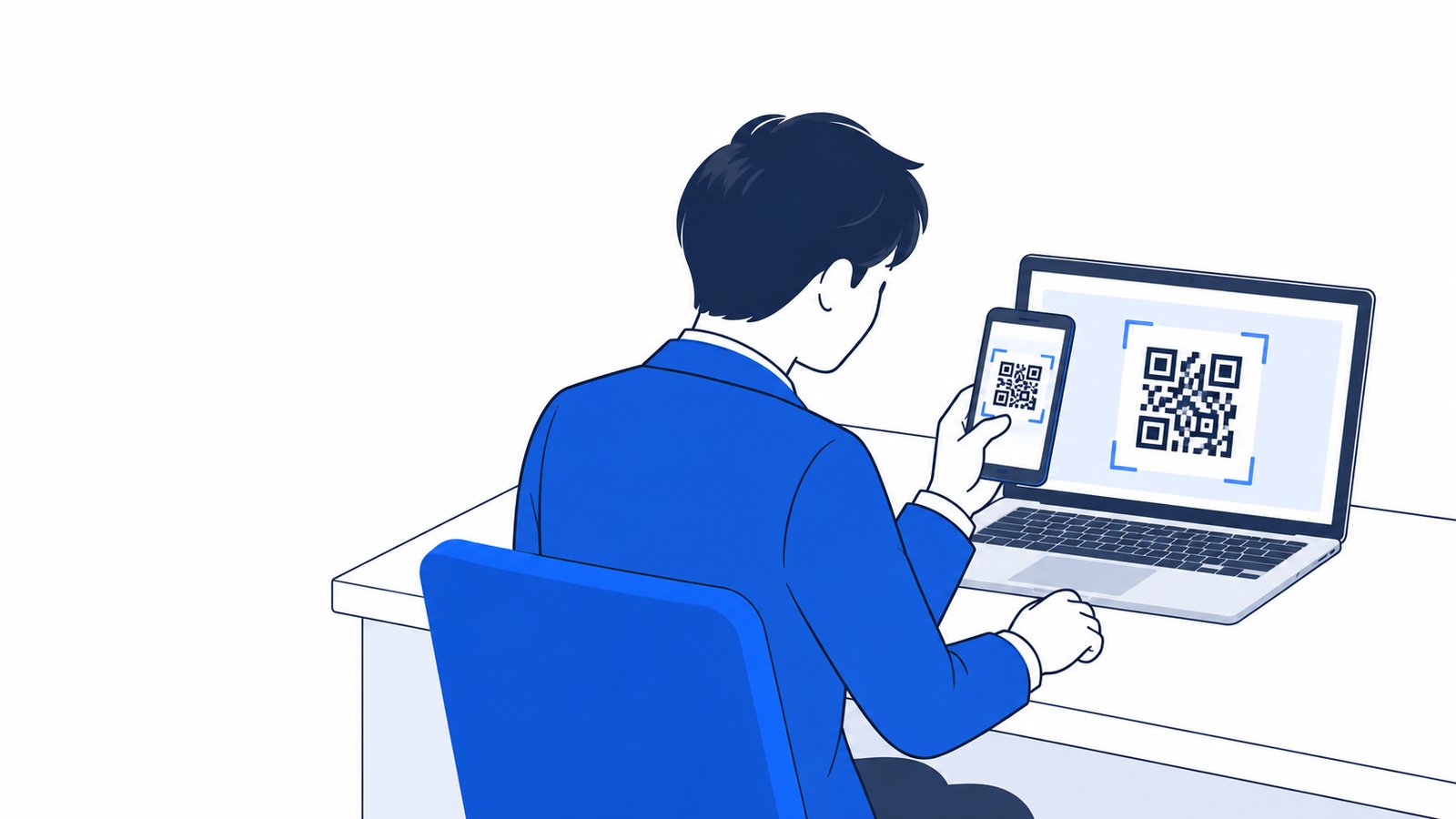
/mobileと入力すると、アプリの入手ページに行くQRコードが表示されます。 - パソコンでRemote Controlを始めるプロジェクトのフォルダでClaude Codeを開き、
/remote-controlと入力します。初回は確認の画面が出るので、「Enable Remote Control」を選びます。 - スマホでセッションを開く画面に出たQRコードをスマホで読み取るか、Claudeアプリの「Code」から、セッションを選びます。パソコンでつながっているセッションには、コンピューターのアイコンと緑色の丸が表示されます。
- スマホから指示を送るスマホの入力欄にメッセージを書いて送ります。パソコンの画面にも、同じ会話が反映されます。
- 終わるときは切断するパソコンで
/remote-controlをもう一度実行すると、状態を示す画面が開き、そこから切断できます。切断しても、パソコン側の会話は続きます。
最初は「スマホから見るだけ」で試す
最初のうちは、パソコンで通常どおり作業を頼んだあと、スマホを開いて、会話が同じように見えていることを確認するだけでも十分です。それから、簡単な質問やファイルの確認の指示を、スマホから送ってみましょう。どこまで見えて、どこまで操作できるかが分かってから、重要な作業を任せる使い方に進めると安心です。
起動方法は3つ
Remote Controlは、状況に合わせて3つの方法で始められます。
| 方法 | コマンド | 向いている場面 |
|---|---|---|
| サーバーモード | claude remote-control | スマホからの指示を待ち受ける専用のプロセスとして動かす。パソコンの前では操作せず、スマホからの操作が中心のとき |
| 対話モード | claude --remote-control(または--rc) | パソコンでも普通に会話しながら、スマホからも操作できるようにしたいとき |
| 今の会話から | /remote-control(または/rc) | すでに会話が始まっていて、その続きをスマホで見たいとき。会話の履歴も引き継がれる |
名前を付けたいときは、claude --remote-control "請求書の整理"や/remote-control 請求書の整理のように、引数として書きます。スマホのセッション一覧で、この名前で探せるようになります。
サーバーモードと対話モードの違いは、パソコンの前で入力するかどうかです。サーバーモードでは、ターミナルには接続の状態と作業の記録が出るだけで、そこから入力はしません。外出して使うだけなら、サーバーモードのほうが整理しやすいでしょう。
VS CodeとデスクトップアプリでRemote Controlを使う
ターミナルではなく、他のアプリでClaude Codeを使っている場合も、同じ/remote-controlで始められます。
| 使っているもの | 始め方 | 違い |
|---|---|---|
| VS Code拡張 | プロンプトに/remote-controlまたは/rcを入力 | 名前の指定やQRコードの表示はない。プロンプト下に「Remote Control」の表示が出る |
| デスクトップアプリ(Codeタブ) | ローカルのセッションで/remote-controlを入力。またはセッションの「Remote Control」スイッチをオンにする | セッションは claude.ai/code の一覧に表示される |
スマホから接続する3つの方法
Remote Controlが有効になると、スマホやブラウザからつなぐ方法が3つあります。
- セッションのURLを開く:ブラウザで開くと、claude.ai/codeの該当セッションに直接つながります。
- QRコードを読み取る:QRコードをスマホで読み取ると、Claudeアプリでセッションが開きます。サーバーモードでは、スペースキーでQRコードの表示を切り替えます。
- 一覧から選ぶ:claude.ai/codeか、Claudeアプリの「Code」を開き、セッション名から探します。
つながると、そのセッションですでに動いているサブエージェントなども、スマホに表示されます。
サーバーモードのおもなオプション
サーバーモードは、起動時にオプションを付けて動かし方を変えられます。非エンジニアの方がよく使うものを中心に表にしました。
| オプション | 働き |
|---|---|
--name "名前" | スマホのセッション一覧に出る名前を決める |
--spawn worktree | スマホから新しい会話を始めるたびに、別の作業用コピー(gitのworktree)を作る。同じファイルを複数のセッションが書き換えて衝突するのを防ぐ。gitのリポジトリが必要 |
--spawn same-dir | すべてのセッションが同じフォルダを使う。初期設定。衝突に注意 |
--spawn session | 1つのセッションだけを受け付ける。追加の接続は断る |
--capacity N | 同時に動かせるセッション数の上限。初期値は32 |
--permission-mode モード名 | 起動時の権限モードを決める(例:acceptEdits) |
-c/--continue | 止めたあと、同じフォルダで前回のセッションを復元する |
--verbose | 接続やセッションの詳しいログを表示する。うまくいかないときの調査用 |
実行中にwキーを押すと、same-dirとworktreeを切り替えられます。サンドボックス(隔離された環境)で実行したいときは、設定ファイルでサンドボックスをオンにします。
毎回自動でつなぐ設定
Remote Controlは、初期設定では自分でclaude remote-controlや/remote-controlを実行したときだけ有効になります。すべての対話セッションを自動でスマホとつなぎたいときは、Claude Codeで/configを開き、「Enable Remote Control for all sessions」を有効にします。
| 使っているもの | 設定する場所 |
|---|---|
| ターミナル | /configの「Enable Remote Control for all sessions」 |
| VS Code | コマンドメニューの設定にある「Enable Remote Control for all sessions」 |
| デスクトップアプリ | 「Settings」→「Claude Code」の「Connect new sessions to Remote Control」 |
| 設定ファイル | ~/.claude/settings.jsonでremoteControlAtStartupをtrueにする |
自動でつなぐ設定は、自分のclaude.aiアカウントでログインして接続するため、そのセッションは自分のアカウントのアプリにしか表示されず、他の人が見られるようになるわけではありません。自動接続をオンにすると、起動するClaude Codeごとに1つずつリモートセッションが作られます。
プロジェクトの設定ファイルでは、自動接続を「オン」にできません
プロジェクト内の設定ファイル(.claude/settings.jsonなど)に書いた「true」は無効です。「false」だけが有効になります。リポジトリを開いた全員のClaude Codeが、勝手にRemote Controlに接続されないようにするための仕組みです。共有のリポジトリで「オフにしたい」ときだけ、プロジェクトの設定ファイルに書きます。
止めたあとに再開する
サーバーモードをCtrl+Cで止めると、スマホからの接続は応答しなくなります。ただし、同じフォルダで次のコマンドを実行すれば、セッションを再開できます。
| コマンド | 復元されるもの |
|---|---|
claude remote-control | 止める前に動いていたセッションすべて |
claude remote-control --continue | サーバーが最初に作ったセッションだけ。そのセッションが終わるとサーバーも終了する |
claude remote-control --session-id ID | 指定したIDのセッションだけ。IDはセッションのURLの「/code/」と「?」のあいだの部分 |
これらで復元できるのは、サーバーを止めてから約4時間以内です。それ以降は、claude remote-controlで新しいセッションを始めます。claude --remote-controlや/remote-controlで始めたセッションを戻すときは、claude --continueかclaude --resumeで会話を再開します。
スマホの通知を設定する
通知を受け取るための準備は、次のとおりです。
- Claudeアプリを入れて、同じアカウントでログインするClaude Codeで使っているアカウント・組織と同じものにします。
- OSの通知を許可する初回に表示される許可の確認で、通知を許可します。
- Claude Codeでプッシュ通知をオンにするパソコンで
/configを開き、「Push when Claude decides」(Claudeが判断して通知)や「Push when actions required」(許可や質問が必要なときの通知)をオンにします。
通知が届かないときは、次の点を見直します。/configに「No mobile registered」と出ている場合は、スマホでClaudeアプリを一度開いてください。iPhoneでは「集中モード」や通知のまとめ表示が、Androidでは電池の節約設定が、通知を遅らせることがあります。ターミナルで入力中の間は、スマホには通知が送られません。
他の方法との違い

スマホからClaudeに作業を頼む方法は、Remote Controlだけではありません。Anthropicの公式ページでも、「パソコンの前にいないとき」の方法として、複数の方法が並べて紹介されています。どれを選ぶかで、使える機能も、パソコンを動かしておく必要があるかどうかも変わります。
3つの方法を比べる
| Remote Control | Dispatch | クラウドセッション | |
|---|---|---|---|
| 作業の始め方 | パソコンで始めた作業の続きを、スマホから見て操作する | スマホから、新しいタスクをメッセージで送る | スマホやブラウザから新しく始める |
| Claudeが動く場所 | 自分のパソコン | 自分のパソコン(デスクトップアプリ) | Anthropicのクラウド |
| パソコンの電源・アプリ | パソコンとClaude Codeが動いている必要がある | パソコンが起動していて、デスクトップアプリが開いている必要がある | 不要。閉じても電源を切っても動き続ける |
| パソコンのファイル | 使える | 使える | そのままは使えない。GitHubのリポジトリなどを取り込んで使う |
| 使えるプラン | Pro・Max・Team・Enterprise | Pro・Max(Team・Enterpriseは不可)。限定ベータで新規ユーザーには提供されていない | Pro・Max・Team。Enterpriseは対象の席のみ |
| 設定の手間 | /remote-controlを実行するだけ | スマホとデスクトップアプリをペアリングする | GitHubとの接続と環境設定が必要 |
| 向いている仕事 | 進行中の作業を、別の端末で見て、操作する | 外出中に頼みごとを送る。内容に応じてClaudeが使い分ける | GitHubにあるプログラムの修正など、パソコンを使わずに進めたい仕事 |
表のとおり、Remote ControlとDispatchは、どちらも自分のパソコンで動かす点が共通しています。違いは、作業を始める入口です。Remote Controlは、すでに動いているClaude Codeのセッションに入ります。Dispatchは、スマホから「こういう仕事をして」とメッセージを送り、デスクトップのClaudeが受けて進めます。
Dispatchとは
DispatchはClaude Coworkの機能で、スマホのClaudeアプリで書いたメッセージを、デスクトップのClaudeが受け取って仕事を進めます。公式ヘルプでは、パソコン内のファイル、コネクタ、プラグイン、アプリを使って進めると説明されています。
公式ページには、仕事の種類に応じて、Claudeが自動で振り分けるとあります。プログラムの修正やテストの実行などの開発の仕事はClaude Codeのセッションに、調べものや文書・表計算の仕事はClaude Coworkのセッションに振り分けられます。Claude Codeのセッションが開かれると、デスクトップアプリのCodeタブに「Dispatch」の印が付いて表示されます。
注意したいのは、次の点です。
- プランはPro・Maxのみで、TeamとEnterpriseでは使えません
- 公式ヘルプでは、Dispatchは限定ベータの扱いで、「新規ユーザーには提供されていない」と書かれています。画面に出ないときは、クラウドのCoworkを使うよう案内されています
- 会話は1つの継続したスレッドで、新しいスレッドを作って分けることはできません
- パソコンが起動していて、デスクトップアプリが開いている必要があります
- スマホの指示で、パソコン上のファイルを読む、移す、消す、ブラウザを動かす、といった操作が実際に行われます
Claude Coworkそのものについては、別の記事「Claude Coworkとは」で整理しています。
クラウドセッションとは
クラウドセッションは、Claude CodeをAnthropicが用意したクラウド上のパソコンで動かす方法です。自分のパソコンは使いません。ブラウザ(claude.ai/code)やスマホアプリの「Code」から始められ、ノートPCを閉じても作業が続きます。
ただし、使うのはクラウド側の環境です。GitHubのリポジトリなどを取り込んで作業する形で、パソコンに入れた専用ツールや設定は使えません。使ったぶんの使用量は、ふだんのClaude Codeの使用量と同じ枠から差し引かれます。クラウドの仮想マシンそのものに、別の料金はかからないと公式ページに書かれています。
場面別の選び方
| 場面 | 向いている方法 | 理由 |
|---|---|---|
| パソコンで頼んだ作業の続きを、移動中に見たい | Remote Control | 同じ会話を、スマホでも見られる |
| 作業の途中の確認や許可の質問に、外出先から答えたい | Remote Control | 質問は、答えるまで開いたままになる |
| パソコンにある社内ファイルを使う作業を、外から頼みたい | Remote ControlまたはDispatch | どちらもパソコン内のファイルを使える |
| 外出中に、スマホから新しい頼みごとを送りたい(Pro・Maxで、Dispatchが使える場合) | Dispatch | スマホからメッセージを送るだけで始められる |
| パソコンを閉じて帰っても、作業を進めておきたい | クラウドセッション | Anthropicのクラウドで動く |
| GitHubにあるプログラムの修正を、パソコンなしで頼みたい | クラウドセッション | パソコンの準備が要らない |
| Team・Enterpriseで、スマホから頼みたい | Remote Controlまたはクラウドセッション | DispatchはTeam・Enterpriseでは使えない |
迷ったときは、「パソコンの中のものを使うか」「パソコンを動かしたままにできるか」の2つで考えると決めやすくなります。パソコンのファイルを使い、パソコンも動かしておけるならRemote Control。パソコンを切りたいなら、クラウドセッションです。
クラウドへの切り替え
パソコンで始めた作業を、あとからクラウドに移すことは、Claude Codeのターミナルからはできません。公式ヘルプによると、ターミナルでできるのは、クラウドのセッションをパソコンに引き寄せる「--teleport」のみで、逆向き(ターミナルからクラウドへ)の移動はできないとされています。デスクトップアプリでは、「Open in」のメニューから、ローカルのセッションをクラウドに送れます。
反対に、クラウドで動かした作業を自分のパソコンで続けたいときは、claude --teleportで引き寄せます。引き寄せたあとに、またスマホから操作したくなったら、そのセッションで/remote-controlを始めます。
安全に使う

Remote Controlは、「外から自分のパソコンを動かす」機能です。便利な反面、スマホの紛失や、アカウントの乗っ取りが起きると、パソコンの中のファイルに影響が及ぶ可能性があります。公式ヘルプが説明している通信の仕組みと、会社で使うときの設定をまとめます。
通信の仕組み
公式ヘルプでは、Remote Controlの通信について、次のように説明されています。
- パソコンのClaude Codeは、外に向かうHTTPS通信だけを行い、外から入ってくるための入口(受信用のポート)は開きません
- Remote Controlを始めるとAnthropicのAPIに登録し、作業の指示が来ていないかを問い合わせます
- スマホやブラウザとのやりとりは、AnthropicのAPIを経由し、通常のClaude Codeと同じ暗号化(TLS)で守られます
- 接続には、用途が1つに絞られた、有効期限の短い認証情報が使われ、それぞれ別々に期限が切れます
つまり、パソコンの側から外に向けて定期的に確認しにいく形で、会社のネットワークの設定を変えて、外からのアクセスを通す必要はありません。ただし、会社のファイアウォールやプロキシが、Anthropicのサーバーへの443番ポートの通信を止めている場合は、接続できません。
Anthropicのサーバーに保存されるもの
公式ヘルプには、次の注意点が書かれています。Remote Controlが接続されている間、会話の記録(自分のメッセージ、Claudeの回答、ツールの使用の記録)はAnthropicのサーバーに保存されます。端末間で会話の同期を取り、ネットワークが切れたあとに再接続できるようにするための仕組みです。
一方で、作業の実行とファイルへのアクセスは、パソコンの上に残ります。保存された記録の保管期間は、プランごとのデータの扱いのポリシーに従います。公式のデータ利用のページでは、次のように説明されています。
| プラン | モデルの学習への利用 | 保管期間(公式ページの記載) |
|---|---|---|
| Free・Pro・Max | 設定で許可するかを選べる | 許可している場合は5年。許可していない場合は30日 |
| Team・Enterprise・API | 商用規約では、コードやプロンプトを学習に使わない(顧客が提供を選んだ場合を除く) | 標準で30日。ゼロデータリテンションは条件を満たす場合に利用できる |
Remote Controlのセッションのデータの流れは、公式ページでは「実行はすべてパソコン上で行われるため、ローカルのClaude Codeと同じ扱い」とされ、そのうえで、接続中は会話の記録がサーバーに保存されると説明されています。個人のProやMaxを仕事で使う場合は、学習設定を確認しておきましょう。設定方法は、次の記事で解説しています。
 Claudeに学習させない設定方法|プラン別のデータの扱いと情報漏洩対策Claudeに入力した内容をAIの学習に使わせない設定方法を、パソコン・スマホの手順つきで解説します。プランごとのデータの扱い、オフにしても例外になるケース、保存期間、シークレットチャット、Claude Codeでの扱い、会社で使うときの情報漏洩対策まで、2026年10月時点の公式情報でまとめました。
スマホを守る「Trusted Devices」
スマホは、持ち歩くぶん、紛失や盗難のリスクがあります。公式ヘルプには、Remote Controlの操作ができる端末を、登録済みの端末に限るTrusted Devices(信頼済みデバイス)という機能(ベータ版)が紹介されています。
- Pro・Max・Team・Enterpriseで使えます。初期状態ではオフです
- TeamとEnterpriseでは、Ownerが組織の設定でオンにします。ProとMaxでは、自分で設定のページから「Require trusted devices」をオンにします
- オンにすると、Remote Controlのセッションを見たり操作したりするには、登録した端末であることと、18時間以内のサインインが必要になります
- 18時間を過ぎたときは、Face ID、Touch ID、Windows Hello、パスキーなどで本人確認をします。AnthropicがFace IDなどの生体情報を受け取って保存することはない、と説明されています
- 端末を紛失したときは、claude.aiのアカウント設定の「Trusted devices」から、その端末の登録を削除できます
設定前に始めたセッションは対象外
Trusted Devicesを組織でオンにする前から動いていたRemote Controlのセッションは、さかのぼって守られません。そのセッションが終わるまで、端末の確認なしで続きます。設定を変えたあとは、動いているセッションを一度終わらせて、始め直してください。
管理者が決められること
会社のプラン(TeamやEnterprise)では、Remote Controlの利用を組織として管理できます。
| 設定 | 内容 | 設定する人・場所 |
|---|---|---|
| Remote Controlの有効化 | 初期状態ではオフ。組織として使うかどうかの切り替え | Owner。Claude Codeの管理設定の「Remote Control」 |
| 端末単位の無効化 | 設定ファイルのdisableRemoteControlをtrueにすると、その端末のClaude Codeでは使えなくなる | IT管理者。管理設定(managed settings)で配布 |
| Trusted Devices | 登録済みの端末と、最近のサインインを必須にする | Owner。組織の設定の「Capabilities」 |
| 自動接続の初期値 | 組織としての初期値を決められる | 管理者。管理設定のremoteControlAtStartup |
個人でdisableRemoteControlを使いたい場合は、自分の~/.claude/settings.jsonに書けば、そのパソコンのすべてのセッションでRemote Controlが使えなくなります。「スマホから勝手につながると困る」という端末では、この設定が使えます。
社内ルールの例
機能の設定に加えて、使う人が守るルールも決めておくと安心です。次は、決めておくとよい項目の例です。
- 顧客の個人情報や未公開の数字を扱うフォルダでは、Remote Controlを使わない
- 公共のWi-Fiや、共用のスマホ・タブレットからは使わない
- スマホには画面ロックを設定し、紛失したときの連絡先(情報システム担当)を決めておく
- 離席するときは、権限モードを「手動」に戻し、確認なしで進む設定にしない
- メールの送信やファイルの削除など、取り消せない操作は、人が画面を見て承認する
- 使い終わったら
/remote-controlで切断する(常時つなぎっぱなしにしない)
スマホからは「確認する」「承認する」を中心に
スマホは画面が小さく、長い差分や設定ファイルの内容を読み違えやすい道具です。外出先からは、状況の確認と、短い承認、軽い指示の追加にとどめ、大きな変更を許可する判断は、パソコンの大きな画面に戻ってから行うほうが、確認の見落としを減らせます。
うまくいかないとき

Remote Controlがうまく始まらないときの原因は、多くがログインの方法、会社の設定、接続先の環境変数のどれかです。公式ヘルプが挙げているメッセージごとに、原因と対処をまとめます。
| 表示されるメッセージ | 考えられる原因 | 対処 |
|---|---|---|
| Remote Control requires a claude.ai subscription | claude.aiでログインしていない。または、APIキーなどが優先されている | claude auth loginでclaude.aiの方法を選ぶ。メッセージにANTHROPIC_API_KEYなどが出ていたら、環境変数や設定から外す |
| Remote Control requires a full-scope login token | claude setup-tokenやCLAUDE_CODE_OAUTH_TOKENの、長期用のトークンでログインしている | claude auth loginで通常のログインをやり直す |
| Remote Control isn't enabled for this account | プラン変更後に、古い契約情報が残っている | claude auth logoutのあとclaude auth login。Claude Codeを更新する。claude doctorで原因を調べる |
| Remote Control is only available when using Claude via api.anthropic.com | Bedrockなどを使っている、またはANTHROPIC_BASE_URLを変えている | メッセージに出ている環境変数を外して、Claude Codeを再起動する |
| Remote Control is disabled by your organization's policy | 管理者のトグルがオフ。または、disableRemoteControlが設定されている。HIPAA設定の組織 | 管理者に、Ownerの設定が有効かを確認してもらう。ProやMaxなのにこの表示が出るときは、前の組織の契約でログインしたままのことがある。/statusで確認し、ログインし直す |
| Couldn't verify your organization's policy for remote control | オフラインで起動した、VPNがつながる前だった、プロキシが通信を止めている | ネットワークを確認して/remote-controlをもう一度実行する。続くときはclaude doctor |
| Remote credentials fetch failed | ログインしていない、または会社のファイアウォールやプロキシが通信を止めている | claude remote-control --verboseで詳しい内容を見る。443番ポートでAnthropicのAPIに届くか確認する |
| Couldn't reconnect to your Remote Control session | 会話を再開したときの再接続に失敗した。一時的な通信エラーのことが多い | /remote-controlで再接続する。またはclaude --remote-controlで新しいセッションを作る |
| Your organization requires Trusted Devices for Remote Control, but this device is not enrolled | 組織がTrusted Devicesを必須にしていて、そのパソコンが未登録 | Claude Codeで/loginを実行する。ログインのときに登録される |
| session expired for trusted-device check | サインインから18時間を過ぎた | /loginを実行する。または、アプリの本人確認の表示に従う |
確認する順番
どのメッセージか分からないときは、次の順で確認すると、原因を絞り込みやすくなります。
- 契約を確認するPro・Max・Team・Enterpriseのどれかか、会社のプランならOwnerが有効にしているかを見ます。
- ログインの方法を確認するClaude Codeで
/statusを実行し、claude.aiの契約でログインしているか、APIキーになっていないかを見ます。 - 環境変数を確認するANTHROPIC_API_KEY、ANTHROPIC_BASE_URL、CLAUDE_CODE_USE_BEDROCKなど、接続先やログインに関わる変数が設定されていないかを見ます。
- Claude Codeを更新する
claude updateで最新版にします。 - 診断を実行する
claude doctorで、どの確認で止まっているかを見ます。 - 詳しいログを見る
claude remote-control --verboseで、接続の詳しい内容を表示します。
それでも解決しない場合や、会社の設定、ネットワークまで関わる場合は、情報システムの担当者やOwnerに相談しましょう。
よくある質問
Remote Controlは無料で使えますか?
公式ページが対象にしているのは、Pro・Max・Team・Enterpriseの有料プランです。無料プランは対象に入っていません。Remote Controlだけの追加料金は、公式のRemote Controlのページには書かれていません。
パソコンの電源を切っても、スマホから作業を続けられますか?
続けられません。Remote Controlでは、Claudeはパソコンの上で動き続けるため、パソコンがスリープや電源オフになると、セッションはオフラインになります。パソコンが戻れば、自動で再接続されます。パソコンを閉じても進めたいときは、クラウドセッションを使います。
スマホのClaudeアプリで、パソコンのファイルは見られますか?
スマホから、パソコンのファイルを直接開くことはできません。スマホで見えるのは、Claudeとの会話と、その中で表示されるファイルの内容や差分です。ファイルを読み書きするのは、パソコン上のClaude Codeです。
ふつうのClaudeチャットや、Claude Coworkでも使えますか?
Remote Controlは、Claude Codeの機能です。ふつうのチャットや、Coworkの作業をスマホから頼みたいときは、Claudeアプリでそのまま頼むか、CoworkのDispatchを使います。
DispatchとRemote Controlは、どちらを使えばよいですか?
どちらもパソコンで動かす点は同じです。パソコンで始めた作業の続きをスマホから見たいときはRemote Control、外出先から新しい頼みごとを送りたいときはDispatchが向いています。DispatchはPro・Maxのみで、限定ベータのため、画面に出ない場合があります。
スマホで入力した内容は、誰に見られますか?
自分のclaude.aiアカウントでログインしたスマホやブラウザからのみ見られます。会話の記録はAnthropicのサーバーに保存されます。会社のプランでの保管期間は標準で30日です。機密性の高い内容を扱う前に、プランごとの扱いを確認してください。
スマホをなくしたら、どうすればよいですか?
claude.aiのアカウント設定の「Trusted devices」から、その端末の登録を削除できます(Trusted Devicesをオンにしている場合)。また、一般的な対応として、claude.aiのアカウントのパスワードの変更やサインアウトを、すぐに行いましょう。会社のアカウントなら、情報システムの担当者と管理者にも連絡してください。
会社のパソコンで使ってもよいですか?
会社の方針と、プランの設定しだいです。TeamやEnterpriseでは、Ownerが有効にするまで使えません。会社のルールで、外部のスマホから社内のパソコンを動かすことが認められているか、事前に確認してください。
WindowsでもMacでも使えますか?
公式のRemote Controlのページには、OSごとの条件の記載はありません。Claude Codeのインストール方法はOSによって違うので、先にClaude Codeを入れる必要があります。
複数のプロジェクトを、同時にスマホから操作できますか?
サーバーモード(claude remote-control)なら、1つのプロセスで複数のセッションを同時に扱えます。同時に動かせる数の上限は、初期設定で32です。サーバーモード以外では、1つのClaude Codeにつき1つのセッションになります。
スマホの通知が来ません。
パソコンの/configで、プッシュ通知の設定がオンになっているかを確認してください。「No mobile registered」と出ているときは、スマホでClaudeアプリを一度開きます。iPhoneの集中モード、Androidの電池の最適化も、通知を遅らせる原因になります。
Remote Controlを完全にオフにしたいです。
設定ファイル~/.claude/settings.jsonでdisableRemoteControlをtrueにすると、そのパソコンのClaude Codeでは使えなくなります。すでに接続されているセッションは、Remote Controlを切るまでつながったままです。
まとめ
この記事のまとめ
- Remote Controlは、パソコンで動くClaude Codeの作業を、スマホやブラウザから見て、指示を出せる機能。AIが動く場所はパソコンのまま
- パソコンのファイル・ツール・設定はそのまま使える。パソコンとClaude Codeが動き続けている必要がある
- 使えるのはPro・Max・Team・Enterprise。APIキー、Bedrockなどの利用、接続先を変えた構成では使えない。TeamとEnterpriseはOwnerが有効にする
- 始めるには、Claude Codeで
/remote-controlを実行し、スマホのClaudeアプリの「Code」かQRコードからつなぐ - パソコンを閉じても進めたいときはクラウドセッション、外出先から新しい頼みごとを送りたいときはDispatch(Pro・Maxのみ、限定ベータ)を選ぶ
- 接続中は会話の記録がAnthropicのサーバーに保存される。会社で使うなら、管理者の設定、Trusted Devices、社内ルールを決めておく
Remote Controlは、パソコンの前を離れても、AIの作業を見守って、必要なときだけ手を貸すための機能です。まずは自分のパソコンで試して、スマホから見えるもの、操作できるものを確かめてから、業務での使い方を決めるのがおすすめです。
会社で使い始める段階では、管理者の設定、権限モード、社内のルールなど、決めることが一気に増えます。INTERCREATE JAPANでは、Claude CodeやCoworkの導入から、社内で使い続けられるルールと仕組みづくりまでをお手伝いしています。
参考・出典
- Continue local sessions from any device with Remote Control(Claude Code Docs)
- Claude Code on mobile(Claude Code Docs)
- Use Claude Code in the cloud(Claude Code Docs)
- Desktop application(Claude Code Docs)
- Assign tasks from anywhere in Claude Cowork(Anthropic ヘルプセンター)
- Data usage(Claude Code Docs)
- プランと料金(Anthropic)