 INTERCREATE JAPAN
Claudeで画像生成はできる?できないことと、図・資料で代用する方法を解説
 INTERCREATE JAPAN 編集部公開 2026.10.15
この記事でわかること
- Claudeで画像生成ができるのか、公式の説明はどうなっているか
- 画像を読み取る機能の使い方と、上限・苦手なこと
- 図・グラフ・資料を作る方法(カスタムビジュアル・アーティファクト・Claude Design)
- 写真やイラストが必要なときの進め方
- 目的別(ロゴ・バナー・図解・資料など)の選び方
- 使う前に確認したい著作権・社内ルールの注意点
目次
- Claudeで画像生成はできるのか
- 公式の説明
- 「画像生成」と呼ばれる3つのこと
- ほかのAIとの違い
- 最新の情報を確かめる方法
- 画像を読み取る機能
- アップロードの方法と上限
- 読み取りの使い道
- 読み取った内容を表にまとめる流れ
- うまく読み取らせるコツ
- 苦手なこと・使えないこと
- 図・グラフ・資料を作る
- カスタムビジュアル(ベータ)
- アーティファクト
- Claude Design
- ダッシュボードと動くアニメーション(ベータ)
- 図を作って直す流れ
- 3つの違い
- 使えないときに確認すること
- 図を頼むときの依頼文
- 写真やイラストが必要なとき
- 先に確認すること
- 画像生成サービス向けの指示文を書かせる
- 指示文に入れる要素
- ブログのアイキャッチを作る流れ
- 画像生成サービスを選ぶときの観点
- 画像生成ができる他社のサービス
- Canvaのコネクタを使う
- Claude CodeからMCPでつなぐ
- できた画像をClaudeで見直す
- 目的別の選び方
- 社内でよくある思い込み
- 方法ごとに必要なもの
- 業務での活用例と依頼文
- 依頼文の例
- 例:社内マニュアルの図を作る流れ
- うまくいかないときの対処
- 使う前の注意点
- 著作権・商標
- 個人情報・社外秘
- 社内ルール
- 社外に出すまでの確認の流れ
- 公開前の確認チェックリスト
- よくある質問
- まとめ
「Claudeでイラストやバナーを作れるのか」「ChatGPTのように、文章で頼めば絵を描いてくれるのか」と調べている方は多いのではないでしょうか。
結論から言うと、Claudeは、写真やイラストを描く「画像生成」の機能を持たないと公式に案内されています。一方で、アップロードした画像を読み取ること、図・グラフ・資料を作ることは得意です。業務で「画像がほしい」場面の多くは、後者で足りることも少なくありません。
この記事では、公式の説明をもとに、Claudeで「できること」と「できないこと」を整理します。そのうえで、図・グラフ・資料を作る方法、写真やイラストが必要なときの進め方、使う前の注意点までを順に解説します。内容は2026年10月時点の公式情報にもとづいています。機能や提供状況は変わることがあるので、使う前には公式ページもあわせて確認してください。
Claudeで画像生成はできるのか

Anthropic社のClaudeには、文章で「こんな絵を描いて」と頼むと、イラストや写真を出力してくれる機能はありません。公式の説明を2つ紹介します。
公式の説明
1つ目は、ヘルプセンターの「Claudeは画像を作れますか」という記事です。ここでは、Claudeは、画像生成ツールのように写真やイラストを生成しないと説明されています。その代わりに、図・グラフ・インタラクティブな(操作できる)ビジュアルを、会話の中で作れると案内されています。アップロードした画像を見て分析することもできます。
2つ目は、開発者向けのAPIドキュメントです。画像認識の解説のよくある質問に、「Claudeは画像を理解するモデルで、画像を生成・編集・加工・作成することはできない」と書かれています。こちらはAPI(プログラムから使う方法)の文書ですが、ヘルプセンターの記述とも合っています。
「画像を読む」と「画像を描く」は別の機能
Claudeは、画像を見て内容を説明したり、画像の中の文字を読み取ったりできます。しかし、画像を新しく描くことはできません。「画像に対応している」という表記を見たときは、読み取りのことを指している場合が多いので、描けるという意味ではない点に注意してください。
「画像生成」と呼ばれる3つのこと
「画像を作りたい」と言っても、人によって求めているものは違います。大きく分けると、次の3つです。
- 画像を読み取る:写真やスクリーンショットを渡して、内容の説明や文字の書き起こしをさせる
- 図・グラフ・資料を作る:業務フロー図、売上のグラフ、1枚の資料、LPのたたき台などを作らせる
- 写真やイラストを描く:商品のイメージ画像、キャラクター、ブログのアイキャッチ画像などを作らせる
Claudeが得意なのは1つ目と2つ目です。3つ目の「描く」は、公式に機能として案内されていません。
| やりたいこと | Claudeでできるか | 使う機能 |
|---|---|---|
| 写真・書類・画面の内容を読み取る | ○ | 画像のアップロード(チャット) |
| 図・フロー図・グラフを作る | ○ | カスタムビジュアル(ベータ)、アーティファクト |
| 提案資料・1枚の資料・LPのたたき台を作る | ○ | Claude Design、アーティファクトのテンプレート |
| 写真・イラスト・キャラクターを描く | 公式に機能の案内なし | 他社の画像生成サービスを使う |
| 画像生成サービス向けの指示文(プロンプト)を書く | ○ | 通常のチャット |
| 生成した画像の出来を見て、直す方向を考える | ○ | 画像のアップロード(チャット) |
なお、Claudeのロゴ・アイコンの入手先や使ってよい範囲については、別の記事で整理しています。
 Claudeのロゴ・アイコンはどこで入手?公式の規約と、使うときの注意点Claude(クロード)のロゴ・アイコンの入手先と、使ってよい範囲を2026年10月時点の公式情報で整理しました。プレスキット、利用規約の「ブランドの使用」、自社サービスでの表示ルール、Claudeでロゴを作るときの注意点までまとめています。
ほかのAIとの違い
「ChatGPTやGeminiでは絵を描けるのに」と感じた方もいるでしょう。画像を作る機能の有無は、AIごとに違います。公式の案内をもとに、整理すると次のとおりです。
| AI | 画像を読み取る | 画像を描く | 公式の案内 |
|---|---|---|---|
| Claude | ○ | 機能なし | ヘルプセンターとAPI文書で、画像は生成しないと説明 |
| Gemini | ○ | ○ | Geminiアプリの「画像」から生成・編集ができると説明 |
| ChatGPT | ○ | ○ | OpenAIのヘルプに、ChatGPTで画像を作る方法の記事がある |
どれが優れているという話ではなく、得意なことが違うということです。Claudeは、文章・資料・集計・プログラミングなど、言葉で説明できる仕事を長く進めるのが得意です。絵を描く用途が中心なら、画像生成に対応したサービスを選んだほうが早く目的を果たせます。
用途によっては、両方を併用する会社もあります。たとえば、記事の構成や図はClaude、挿絵は画像生成サービス、というように役割を分ける使い方です。次の章から、具体的な進め方を説明します。
最新の情報を確かめる方法
AIの機能は更新が早く、数か月で変わることがあります。「Claudeに画像生成が追加された」といった話を見かけたときは、SNSやまとめ記事ではなく、次の公式の情報で確かめてください。
- Anthropicのヘルプセンター(support.claude.com)の「Can Claude produce images?」の記事
- 同じくヘルプセンターのリリースノート(機能の追加・変更がまとめられている)
- 開発者向けのClaude API Docsにある、画像認識(Vision)のよくある質問
- Claudeの製品ページ(claude.com)の機能の一覧
この記事の内容も、2026年10月時点の公式情報にもとづいています。公式の案内が変わったときは、公式の情報を優先してください。
画像を読み取る機能

Claudeは画像を理解する力が高く、業務でも使いやすい機能です。「画像を作る」ことはできなくても、「画像から情報を取り出す」ことはできます。
アップロードの方法と上限
claude.aiでは、画像をファイルと同じようにアップロードするか、チャット画面にドラッグ・アンド・ドロップするだけで渡せます。公式ドキュメントに載っている上限は次のとおりです。
| 項目 | 内容(claude.ai) |
|---|---|
| 使える形式 | JPEG、PNG、GIF、WebP(動くGIFは最初の1コマだけが使われる) |
| 1回に渡せる枚数 | 1メッセージにつき20枚まで |
| 1枚のファイルサイズ | 10MBまで |
| 1枚の大きさ | 縦横とも8000ピクセルまで |
| 画像の中のメタデータ | 読み取らない(撮影日時や場所などの情報は渡らない) |
同じ会話の中なら、前に渡した画像をClaudeが覚えているので、あとから「さっきの2枚と似ていますか」のように聞くこともできます。複数の画像を渡すときは、「1枚目は旧デザイン、2枚目は新デザイン」のように、どれが何かを文字で添えると、取り違えが減ります。
読み取りの使い道
画像の読み取りは、次のような仕事に向いています。
| 場面 | 渡す画像 | 頼み方の例 |
|---|---|---|
| 書類の文字起こし | 名刺・請求書・手書きメモの写真 | この写真の文字を、会社名・氏名・電話番号の表にして |
| グラフの解説 | 報告書のグラフの画像 | このグラフから読み取れることを3点でまとめて |
| 画面の説明 | エラー画面やシステム画面のスクリーンショット | このエラーの意味と、確認する順番を教えて |
| デザインの比較 | チラシやバナーの案を並べた画像 | 3案を、目立ち方と読みやすさの観点で比べて |
| 図面・手順書の整理 | 手書きの図や、紙の手順書の写真 | この手順を、番号つきの箇条書きに直して |
手書きのラフ(略図)を撮影して渡し、「この構成でスライドにして」と頼む使い方もできます。ラフを読み取る作業と、資料を作る作業を、1つの会話の中で続けられるのがチャットの利点です。
読み取った内容を表にまとめる流れ
書類の写真を読み取り、表計算に取り込むまでの流れは次のとおりです。請求書や名刺を、月に数十枚処理するような仕事を想定しています。
- 画像を整える書類を正面から撮影し、不要な部分を切り取ります。個人情報など、取り込まなくてよい部分は隠しておきます。
- 項目と形式を指定して頼む「会社名・日付・金額・支払期日を、1行1書類の表にして」のように、取り出す項目と形を書きます。
- 読み取れなかった部分の扱いを決める「読み取れない文字は推測せず『不明』と書く」と指示しておくと、誤った数字が紛れ込むのを防げます。
- 人が元の画像と照らすとくに金額・日付・電話番号は、元の画像と見比べて確認します。
- 表計算に取り込む確認した表をコピーして、表計算のソフトや社内のシステムに貼り付けます。
手順4を省くと、読み間違いがそのまま帳簿に入ってしまいます。最初の数回は全件を確認し、間違いの出方を把握してから、確認の範囲を決めるのが安全です。
うまく読み取らせるコツ
画像の読み取りは、渡し方で結果が変わります。公式ドキュメントでも、画像は鮮明であること、重要な文字は読める大きさであること、余計な圧縮をかけないことが勧められています。実務では、次の点を意識するとよいでしょう。
| コツ | 具体的には | 効果 |
|---|---|---|
| 正面から、明るく撮る | 書類は机に置いて真上から。影や反射を避ける | 文字の読み間違いが減る |
| 1枚に1つの内容 | 名刺は1枚ずつ、請求書は1枚ずつ撮る | 項目が混ざらない |
| 不要な部分を切り取る | 読み取らせたい範囲だけを残す | 精度が上がり、情報の写り込みも防げる |
| 画像に番号をつける | 「1枚目は旧版、2枚目は新版」と文章で添える | 画像の取り違えを防ぐ |
| 知りたいことを具体的に書く | 「この表の合計を出して」「右上の日付を読んで」 | 必要な情報に絞って答えてくれる |
| 形式を指定する | 「表で」「箇条書きで」「CSVの形式で」 | そのまま転記・貼り付けしやすい |
画像が大きいほど、Claudeが処理する量も増えます。APIの文書では、画像の大きさに応じて消費する量(トークン)が決まり、一定の大きさを超える画像は縮小されて処理されると説明されています。claude.aiで使うときの使用量への影響について、公式に具体的な数値の案内はありません。必要以上に大きな画像をたくさん渡さないほうが無難です。
iPhoneで撮った写真など、公式の対応形式(JPEG・PNG・GIF・WebP)に含まれない形式のファイルは、JPEGやPNGに変換してから渡すと確実です。
苦手なこと・使えないこと
便利な機能ですが、公式ドキュメントには、次のような限界も書かれています。
- 画像の人物が誰かを答えること(人物の特定)はできず、拒否される
- 画質が低い、回転している、200ピクセル未満など、小さい画像では誤読や間違いが起きやすい
- 物の数を数える作業は、おおよその数になり、正確とは限らない
- 位置や座標の出力は、おおよその値になる
- 画像がAIで作られたものかどうかの判定は、できない(間違える可能性がある)
- CTやMRIなどの診断画像の読み取りには向かず、医療の判断の代わりにはならない
数字と固有名詞は、必ず元の画像と見比べる
請求書や名刺の文字起こしでは、金額の桁、電話番号、人名の漢字などを読み違えることがあります。取り込んだ結果をそのまま会計や顧客管理に使わず、元の画像と照らし合わせてから登録してください。公式ドキュメントでも、重要な用途では結果を確認するよう注意されています。
図・グラフ・資料を作る

写真やイラストは描けなくても、説明のための図、グラフ、資料はClaudeで作れます。仕事で使う「画像」の多くは、実はこちらではないでしょうか。作る方法は、おもに3つあります。
カスタムビジュアル(ベータ)
チャットの途中で、Claudeが説明のために図やグラフを表示する機能です。公式ヘルプでは「カスタムビジュアル」と呼ばれています。HTML(Webページと同じ仕組み)で作られるため、ボタンを押したり、スライダー(つまみ)で数値を変えたりと、操作できる図になるのが特徴です。
- 設定は不要。Claudeが「図があると分かりやすい」と判断したときに表示される
- 「これを図にして」「推移をグラフにして」と頼んでも作れる
- WebとデスクトップのClaudeで使える(チャットとCowork)
- iPhone・Androidのアプリでは表示されない
- 現在はベータ版で、品質や複雑さにはばらつきがある。頼んでも図が出ないことがある
公式ヘルプによると、できた図は標準では保存されません。残したいときは、次のいずれかの方法を使います。
| 残し方 | できあがるもの | 向いている使い方 |
|---|---|---|
| 画像としてコピー | 静止画(スナップショット) | スライドやメモに貼り付ける |
| ダウンロード | .svg または .html のファイル | 他のソフトで開く、Webページに載せる |
| アーティファクトとして保存 | あとから直せる成果物 | 残しておいて、何度も直す・共有する |
複雑な図を頼むときは、性能の高いモデルを選ぶとよいでしょう。公式ヘルプでは、Opusが可視化の作業にもっとも強いと説明されています。
アーティファクト
アーティファクトは、会話の横に表示される「成果物」の画面です。公式ヘルプには、作れるものとして、文書、コードの断片、1ページのWebサイト、画像、図やフローチャート、ダッシュボード、小さな対話型ツールが挙げられています。Free・Pro・Max・Team・Enterpriseのすべてのプランで使えます。
図やダッシュボードのように、あとで直したり、繰り返し使ったりするものは、会話の返信の中に出すよりアーティファクトにしたほうが扱いやすくなります。画面上で「ここを直して」と頼めば、その場で書き換わります。
なお、2026年9月16日に、アーティファクトの仕組みが「テンプレート方式」に切り替わりました。Docs(文書)、Slides(スライド)、Design(デザイン)、Dashboards(ダッシュボード・ベータ)、Motion(動くアニメーション・ベータ)から選ぶ形で、くわしくは別の記事で解説しています。
 Claude Artifactsとは?できること・使い方・共有方法・プランを解説Claude Artifacts(アーティファクト)は、会話の中で作った文書・スライド・デザイン・小さなツールを、画面の横で直して共有できる機能です。2026年10月時点のできること、使えるプラン、作り方、共有のしかた、社内で使うときの注意をまとめました。
Claude Design
Claude Designは、チラシ、1枚の資料、LPのたたき台、アプリの画面案などを、会話しながら作るための機能です。公式ヘルプでは、会話の隣のキャンバス(作業画面)にデザインが表示され、チャットやコメント、直接の編集で直していく形だと説明されています。
- Free・Pro・Max・Team・Enterpriseのすべてのプランで使える(Enterpriseでは2026年10月15日から既定で有効)
- 始め方は、会話で依頼する、メッセージ欄の「Output」から「Design」を選ぶ、アーティファクトのタブでDesignのテンプレートを選ぶ、など
- 画像やスクリーンショットをアップロードして、見た目をそろえるための参考にできる
- 書き出しは、.zip、PDF、PPTX、Google Slides、HTMLに対応している
- 複数人での同時編集はまだ基本的な動作で、安定しないことがある。版の履歴もない
Claude Designで写真やイラストを作れるか
公式のヘルプと製品ページには、Claude Designが写真やイラストを生成するかどうかについて、案内がありません。公式に確認できないため、この記事では「できる」とも「できない」とも書きません。写真やロゴが必要なときは、手持ちの素材を渡す使い方が前提だと考えておくと安全です。
 Claude Designとは?使い方・料金・始め方と、チャットに統合されて変わったことClaude Design(クロード デザイン)は、会話しながら1枚資料・チラシ・LP・試作画面などを作れるClaudeの機能です。2026年10月時点では無料プランから使え、チャットやClaude Codeの中から呼び出す形に変わりました。できること、料金、始め方、使い方のコツ、業務での活用例、社内で使うときの注意点をまとめました。
ダッシュボードと動くアニメーション(ベータ)
アーティファクトのテンプレートには、静止した図とは別に、データを見せる「Dashboards」と、動きのある説明を作る「Motion」があります。どちらもベータ版です。
| テンプレート | 作れるもの | 使えるプラン(公式ヘルプ) |
|---|---|---|
| Dashboards(ベータ) | データ基盤や連携したアプリのデータをもとにしたダッシュボード | Pro・Max・Team・Enterprise(Enterpriseでは管理者が有効にするまでオフ) |
| Motion(ベータ) | 内容をもとにした、動く説明・グラフ・手順の解説。MP4の動画で書き出せる | Team・Enterprise(Teamでは既定で有効、Enterpriseでは管理者が有効にするまでオフ) |
Motionは、社内向けの説明動画の下書きや、数字の変化を動きで見せたい場面に向いています。ただし、Team・Enterprise向けのベータ機能のため、個人のPro・Maxでは使えません。使える範囲は変わることがあるので、画面の案内も確認してください。
図を作って直す流れ
図は、1回で完成させようとせず、「たたき台を作る→直す→残す」の順に進めるとスムーズです。
- 材料を渡す手順の一覧、数値の表、手書きのラフの写真など、図にしたい内容を文字か画像で渡します。
- 目的と形を伝える誰が、何のために見る図か。横に流れる図か、表か、グラフか。色や文字の大きさの希望も書きます。
- できた図を見て直す「この矢印を逆にして」「3番目の四角に注意書きを足して」のように、場所を指して直します。一度に直す点は、2〜3個までに絞ると、意図しない変更が混ざりにくくなります。
- 内容を確認する数字、順番、名前を元の資料と照らして確認します。見た目がきれいでも、内容が違っていることがあります。
- 残すスライドに貼るなら画像としてコピー、あとで直すならアーティファクトとして保存します。
3つの違い
どれを使うか迷ったときは、次の表で選びます。
| カスタムビジュアル | アーティファクト | Claude Design | |
|---|---|---|---|
| 得意なもの | 説明のための図・グラフ | 文書・ダッシュボード・小さなツール | チラシ・資料・LP・画面案 |
| 操作 | チャットの中で表示される | 会話の横の画面で直す | キャンバスで直接動かせる |
| 保存 | 標準では残らない | 残る(あとから共有もできる) | プロジェクトとして残る |
| 出力の形 | 画像コピー、SVG、HTML | テンプレートごとに異なる | PDF、PPTX、Google Slides、HTMLなど |
| 状態 | ベータ版 | Docs・Slides・Designは正式提供 | 全プランで使える |
| 向いている場面 | その場の理解や説明 | くり返し直して使うもの | 見た目を整えた成果物 |
使えないときに確認すること
図や成果物が表示されないときは、機能の不具合ではなく、設定や使っている画面が原因のことがあります。確認する点をまとめました。
| 確認すること | 内容 |
|---|---|
| 使っている画面 | カスタムビジュアルは、WebとデスクトップのClaudeで使える。スマホのアプリでは表示されない |
| アーティファクトの設定 | ヘルプでは、アーティファクトには設定の「機能」にある、コード実行とファイル作成のオプションをオンにする必要があると案内されている。Team・Enterpriseでは、組織の設定で管理者が管理する |
| プランと管理者の設定 | Dashboards・Motionは、プランや管理者の有効化の状況によって使えない場合がある |
| アプリのバージョン | デスクトップアプリは、最新の版に更新してから試す |
| モデルの選択 | 複雑な図は、性能の高いモデルのほうがうまくいく。公式ヘルプではOpusがもっとも強いと説明されている |
図を頼むときの依頼文
図やグラフを頼むときは、何を伝えるための図か、見る人は誰か、どんな形かを書くと、やり直しが減ります。
新人向けの研修資料で使う、受注から出荷までの業務フロー図を作ってください。
・手順は「受注→在庫確認→出荷指示→梱包→出荷→請求」の6つ
・横に流れる形で、1つの手順を四角で囲む
・「在庫確認」のあとに、在庫がない場合の分かれ道を入れる
・色は青と灰色の2色まで。文字は大きめに
グラフの場合は、数値をそのまま貼り付けて頼みます。「棒グラフか折れ線か」「どの月を目立たせるか」を指定しておくと、期待に近いものが出てきます。出てきた図に間違いがあるときは、「在庫確認から出荷指示への矢印が逆です」のように、場所を具体的に伝えて直してもらいます。
写真やイラストが必要なとき

ブログのアイキャッチ、商品のイメージ画像、キャラクターなど、絵や写真そのものが必要な場合は、Claudeだけでは作れません。ここでは、実務での進め方を紹介します。
先に確認すること
画像生成AIに頼む前に、次の点を確認しておくと、無駄な作業を減らせます。
- 手持ちの素材(撮影した写真、過去の資料、ロゴ)で足りないか
- 実物の写真が必要な場面ではないか(商品の写真を生成画像で代用すると、実物と違って誤解を招くことがある)
- 図や文字だけのレイアウトで、目的を果たせないか
- 社名や商品名が入る重要な画像なら、デザイナーに依頼したほうがよいのではないか
「画像を飾りとして置きたいだけ」の場面は、図や、文字を大きく見せるデザインで置き換えたほうが、読み手に伝わることもあります。
画像生成サービス向けの指示文を書かせる
画像を作るサービスを使うことになった場合でも、Claudeは役に立ちます。画像生成サービスは、指示文(プロンプト)の書き方で出来が大きく変わります。その指示文づくりをClaudeに手伝わせる使い方です。
- 目的を伝えるどこで使う画像か(ブログのアイキャッチ、SNS投稿、資料の挿絵など)、読む人、サイズや縦横の向きを書きます。
- 雰囲気を言葉にする「フラットなイラスト」「白背景」「青と灰色を基調に」など、思いつく範囲で伝えます。言葉にしにくいときは、参考にしたい画像をアップロードして「この雰囲気に近い指示文を書いて」と頼みます。
- 指示文を3案つくらせる「細かく書いた案」「短い案」「構図を変えた案」のように、方向の違う案を出してもらうと比べやすくなります。
- 画像生成サービスに貼り付ける使うサービスで指示文を入力して、画像を生成します。
- 結果を見て、指示文を直すできた画像の気になる点を伝え、指示文を直してもらって、もう一度生成します。
なお、画像生成サービスによって、指示文の書き方のクセは違います。たとえばGeminiのヘルプでは、「描いて」「生成して」などの動詞で始め、画風と、被写体・動き・場面を具体的に書くとよいと案内されています。使うサービスの公式ヘルプも確認して、Claudeに「このサービス向けに書いて」と伝えるとうまくいきます。
ブログ記事のアイキャッチ画像を、画像生成AIで作ります。指示文を3案書いてください。
・記事のテーマ:中小企業の経理担当者が、請求書の処理をAIで効率化する話
・画風:白背景のフラットなイラスト。青と灰色を基調にする
・画像の中に文字は入れない
・横長(16:9)
・人物は日本のオフィスで働く会社員。顔は描き込みすぎない
指示文に入れる要素
画像生成サービスに渡す指示文は、次の要素を押さえると、意図に近い画像になりやすくなります。Claudeに「次の項目を埋めた指示文を書いて」と頼む形にすると、書き漏れを防げます。
| 要素 | 内容 | 書き方の例 |
|---|---|---|
| 被写体 | 何を描くか | ノートPCで資料を確認している会社員 |
| 場面 | どこで、何をしているか | 明るい事務所の机で、同僚に画面を見せている |
| 画風 | 写真風か、イラストか | フラットなイラスト。線は細く、ベタ塗り |
| 色 | 基調にする色、背景 | 白背景。青と灰色を基調にする |
| 構図・サイズ | 向き、余白、比率 | 横長(16:9)。左側に文字を載せる余白をあける |
| 入れないもの | 避けたい要素 | 画像の中に文字やロゴは入れない |
画像の中に文字を入れる場合は、画像の生成時ではなく、あとから資料作成のソフトやCanvaで重ねるほうが、文字の間違いを避けやすく、直すのも簡単です。
ブログのアイキャッチを作る流れ
Claudeと画像生成サービスを組み合わせた、具体的な流れの例です。ブログやお知らせ用の画像を、継続的に作る場面を想定しています。
- 記事の要点を渡す記事の本文か見出しをClaudeに貼り付け、「この記事のアイキャッチに合う場面を3つ提案して」と頼みます。
- 場面を1つ選ぶ3つの案から、読者が内容を想像しやすい場面を選びます。
- 指示文を作ってもらう選んだ場面で、前の表の要素を入れた指示文を書いてもらいます。毎回の共通ルール(画風・色・サイズ)は、次回から使い回せるように、メモしておきます。
- 画像を生成して見直す生成された画像をClaudeにアップロードし、「記事の内容と合っているか」「余計な要素はないか」を確認してもらいます。
- 文字とロゴを重ねて公開するタイトルなどの文字は、画像ができたあとに重ねます。公開前に、他社のものに似ていないかを人が確認します。
この流れでは、Claudeに「絵を描かせる」のではなく、案出し・指示文づくり・見直しの部分を任せています。毎回の共通ルールを決めておけば、担当者が変わっても画像の雰囲気をそろえやすくなります。
画像生成サービスを選ぶときの観点
画像生成サービスは数多くあり、機能や条件はそれぞれ違います。業務で使うサービスを選ぶときは、機能の見た目の良さよりも、次の点を確認しておくと失敗が少なくなります。
| 観点 | 確認すること |
|---|---|
| 商用利用 | 生成した画像を、販促物やサイトに使ってよいか。利用規約のどこに書かれているか |
| 禁止事項 | 実在の人物、他社のロゴやキャラクターなど、作ってはいけないものの範囲 |
| 入力データの扱い | アップロードした画像や指示文が、サービスの改善に使われるか。設定で止められるか |
| 利用の条件 | 年齢制限、利用できる国、法人で使うときの契約の種類 |
| 量と画質 | 1日に作れる枚数、ダウンロードできる解像度、プランごとの違い |
| 編集の機能 | 作った画像を、あとから部分的に直せるか。手持ちの画像を元にできるか |
| 連携 | Canvaなど、普段使っているツールとつなげられるか |
会社として使うサービスを決めるときは、1人が個人のアカウントで試して終わりにせず、利用規約を読んだ担当者の確認を挟むようにしてください。規約や機能は更新されるため、半年に一度ほど見直すのも有効です。
画像生成ができる他社のサービス
画像を生成する機能を、公式に案内しているサービスもあります。2つの例を挙げます。どちらも、プランごとの利用上限や仕様が変わることがあるため、使う前に公式の最新情報を確認してください。
| サービス | 画像生成の案内 | 確認しておくこと |
|---|---|---|
| Gemini(Google) | Geminiアプリのサイドバーの「画像」から、画像を生成できる。アップロードした画像の編集もできる | 生成は13歳以上、編集は18歳以上(個人アカウント)。Google AIプランに入っていると、2K解像度でダウンロードできる。1日の生成数に上限がある |
| ChatGPT(OpenAI) | OpenAIのヘルプに、ChatGPTで画像を作る方法の記事がある | 利用できる量はプランによって異なる。具体的な上限や商用利用の扱いは、OpenAIの公式ページで確認する |
画像を生成するサービスは、利用規約や、生成した画像を商用で使えるかの扱いがサービスごとに違います。会社の資料や販促物に使う前に、各社の規約を確認してください。
Canvaのコネクタを使う
Canvaを使っている場合は、Claudeのコネクタ(外部のサービスとつなぐ仕組み)でCanvaにつなげます。コネクタの紹介ページでは、Canvaのデザインの検索・要約・自動入力に加えて、新しいデザインの生成もClaudeから行えると説明されています。使えるツールとして、デザインの検索、書き出し、生成などが挙げられています。
- 紹介ページの「Add to Claude」から追加できる
- Canvaにサインインする必要がある
- Canva側の必要なプランについては、紹介ページに案内がない
- 紹介ページには「信頼できる開発元のコネクタだけを使う」という注意書きがある
Claude Designの書き出し先(連携先)にも、Canvaが挙げられています。Claudeで資料の骨組みを作り、Canvaで写真や文字を差し替えて仕上げる、という流れも考えられます。
Claude CodeからMCPでつなぐ
エンジニアや、Claude Codeを使っている方向けの話です。Claude Codeは、MCP(Model Context Protocol)という共通の仕組みで、外部のツールやデータにつなげます。公式ドキュメントでは、MCPを「AIと外部のツールをつなぐためのオープンな標準」と説明しています。つなぐときは、次のようなコマンドを使います。
claude mcp add --transport http <名前> <URL>
画像を生成するサービスが、MCPに対応した接続口を用意していれば、理屈の上ではClaude Codeから画像を作らせる流れも組めます。ただし、公式のドキュメントには、画像生成を目的としたMCPの使い方やおすすめのサービスの案内はありません。どのサービスが使えるか、品質や費用がどうなるかは、サービス側の公式情報で確認が必要です。
外部のサービスにつなぐときの注意
MCPやコネクタでつないだサービスには、Claudeが渡した情報が送られます。誰が作ったものか分からない接続先や、出どころの不明なものは使わず、社内で使ってよいサービスかを先に確認してください。社外秘の情報や顧客の個人情報を含む資料を、画像生成サービスに渡さないことも大切です。
できた画像をClaudeで見直す
画像生成サービスで作った画像を、Claudeに見せて意見を聞く使い方も便利です。Claudeは画像を読み取れるため、できあがった画像を渡して次のように頼めます。
- 指示文に書いたことが、画像に反映されているかを確認してもらう
- 気になる点(余白、色、人物の動き)を挙げてもらい、指示文の直し方を考えてもらう
- 複数の候補を並べて渡し、目的に合うものを選ぶ理由を聞く
ただし、Claudeには、画像がAIで作られたものかどうかを判定する力はないと、公式ドキュメントに書かれています。「これはAI画像ですか」と聞いても、信頼できる答えは返ってきません。
目的別の選び方
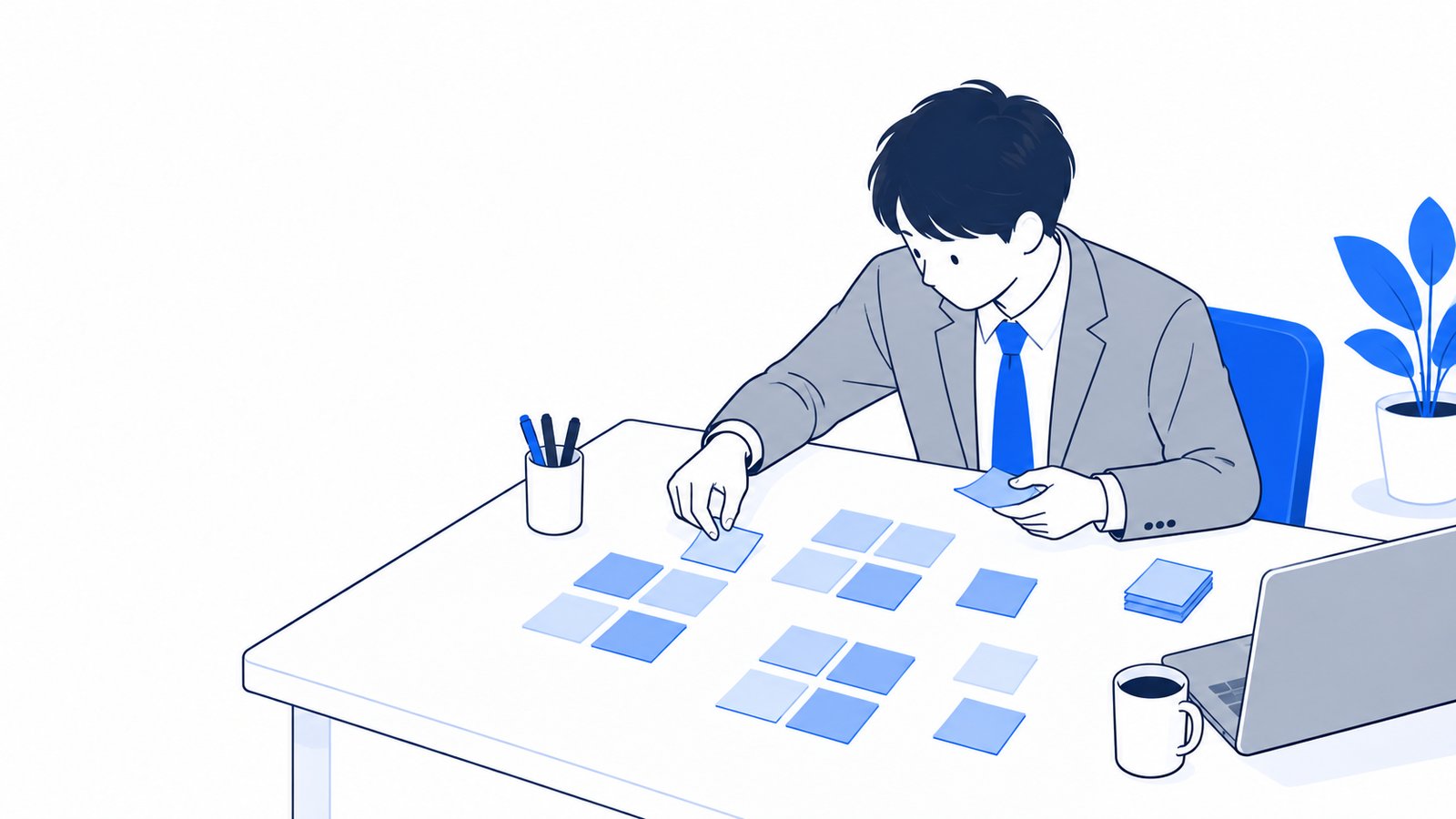
用途ごとに、どの方法が向いているかを表にまとめました。「Claudeだけで完結するか」「画像生成サービスなどが必要か」を目安にしてください。
| やりたいこと | 向いている方法 | 理由 |
|---|---|---|
| 業務フロー図・組織図 | Claude(カスタムビジュアル、アーティファクト) | 図形と文字で表せる。修正を会話で頼める |
| 売上などのグラフ | Claude(カスタムビジュアル、Excelの作成) | 数値を渡せば作れる。元のデータとの突き合わせは人が行う |
| 提案資料・1枚の資料 | Claude(Design、Slides) | 構成から体裁まで作れ、PPTXやPDFで書き出せる |
| LPやチラシのたたき台 | Claude Design | レイアウトの案を何パターンも試せる。写真は手持ちの素材を使う |
| 名刺・書類・画面の読み取り | Claude(画像のアップロード) | 得意な分野。結果は元の画像と照らして確認する |
| ブログのアイキャッチ(イラスト) | 画像生成サービス(指示文はClaudeに書かせる) | 絵を描く機能はClaudeにないため |
| 商品の写真・実物の紹介 | 撮影した写真 | 生成画像だと、実物と違う印象を与えるおそれがある |
| 会社のロゴ | デザイナーへの依頼 | 商標や権利の確認が必要で、長く使うものだから |
| SNS用の画像 | Claude Designで案を作り、Canvaで仕上げる | 文字と配置はClaude、写真や素材の差し替えはCanvaで |
| アイコン・小さな図形 | カスタムビジュアルで案を出す。重要なものはデザイナーへ | 簡単な図形は案出しに使える。品質は都度確認する |
迷ったら「文字と図形で伝えられるか」で考える
伝えたいことが、手順、数字、関係、比較のどれかなら、図・グラフ・表で足ります。Claudeが得意な範囲です。伝えたいことが、雰囲気、商品の見た目、人物の表情などの「絵そのもの」なら、画像生成サービスか、撮影・外注の出番です。
社内でよくある思い込み
社内で説明するときに、勘違いされやすい点を整理しました。導入前に共有しておくと、「思っていたのと違った」を防げます。
| よくある思い込み | 実際(公式の案内) |
|---|---|
| 画像に対応している=絵を描ける | 画像の読み取りに対応している。画像の生成・編集はできない |
| 図が作れるなら、イラストも作れる | 図・グラフは作れるが、写真やイラストを生成する機能の案内はない |
| Claude Designなら、画像も生成してくれる | 画像生成についての公式の案内はない。写真やロゴは手持ちの素材を使う |
| 作った図は、自動で保存される | カスタムビジュアルは標準では保存されない。残す操作が必要 |
| 読み取った文字は、そのまま使える | 読み間違いが起きる。数字・固有名詞は元の画像で確認する |
| スマホのアプリでも、同じように図が出る | カスタムビジュアルは、iPhone・Androidのアプリでは表示されない |
方法ごとに必要なもの
どの方法でも、準備するものと、人が確認する場面があります。導入前に見ておくと、社内での進め方を決めやすくなります。
| 方法 | 必要なもの | 人が確認すること |
|---|---|---|
| Claudeで図・資料を作る | Claudeのアカウント。材料となる文章・数値・画像 | 数字・順番・名前が元の資料と合っているか |
| 画像を読み取らせる | 鮮明な画像(JPEG・PNG・GIF・WebP) | 読み取り結果を元の画像と照らす。個人情報の写り込み |
| 画像生成サービスを使う | そのサービスのアカウント。利用規約の確認 | 他のものに似ていないか。商用利用の可否 |
| Canvaのコネクタを使う | Canvaのアカウントと、Claudeでのコネクタの追加 | 連携先に渡す情報の範囲 |
| MCPで外部サービスにつなぐ | Claude Codeの環境。接続先サービスの情報 | 接続先が信頼できるか。渡す情報の範囲。費用 |
| デザイナーに依頼する | 目的・使う場面・参考資料 | 権利の扱いと、納品物の形式 |
画像を使う目的が「資料を作ること」なら、スライド作成に関する別記事も参考になります。
 Claudeでスライド作成する方法|Claude Slidesの使い方と書き出しClaudeでスライドを作る方法を2026年10月時点の公式情報で整理しました。Claude Slidesの使い方、PowerPointへの書き出し、Claude for PowerPointアドイン、使えるプラン、依頼文の書き方、共有の注意点を解説します。
業務での活用例と依頼文

画像生成ができなくても、Claudeを使える場面は多くあります。部署ごとの例を表にまとめました。
| 部署 | 頼む内容 | 使う機能 |
|---|---|---|
| 総務 | 手書きの手順書の写真から、番号つきの手順と業務フロー図を作る | 画像のアップロード、カスタムビジュアル |
| 営業 | 提案書の構成案と、商談の流れを示す図を作る | Claude Design、アーティファクト |
| 経理 | 請求書の写真から、取引先・金額・期日を表にまとめる | 画像のアップロード(金額は必ず確認) |
| 経営企画 | 月次の数値から、推移のグラフと要点をまとめる | カスタムビジュアル、ファイル作成 |
| 販促・広報 | チラシのレイアウト案と、画像生成サービス向けの指示文を作る | Claude Design、チャット |
| Web担当 | ブログのアイキャッチ用の指示文を3案つくる。サイトのレイアウト案を作る | チャット、Claude Design |
依頼文の例
そのまま使える形で、依頼文の例を紹介します。数値や項目は、自社に合わせて書き換えてください。
手書きの手順書を整理する
添付の写真は、手書きの「新規取引先の登録手順」です。文字を読み取って、番号つきの手順に直してください。読み取れなかった部分は推測せず、「読み取れず」と書いてください。そのうえで、手順を縦に流れるフロー図にしてください。
グラフを作る
下の数値から、店舗別の月次売上の折れ線グラフを作ってください。前月から10%以上下がった月には印をつけてください。グラフの下に、読み取れる変化を3行で書いてください。
(ここに数値を貼り付ける)
画像のたたき台を比べる
添付の3枚は、展示会のチラシの案です。ターゲットは製造業の購買担当者です。目を引くか、読みやすいか、問い合わせ先が目立つか、の3つの観点で、案ごとに良い点と直す点を表にしてください。
画像生成サービス向けの指示文を作る
社内報の表紙に使うイラストを、画像生成サービスで作ります。テーマは「新年度の抱負」です。親しみやすいフラットなイラストで、画像の中に文字は入れません。指示文を日本語と英語で1つずつ書いてください。
例:社内マニュアルの図を作る流れ
総務の担当者が、新入社員向けの「経費精算のマニュアル」に入れる図を作る場面を想定します。これまでは、Wordの図形機能で四角と矢印を1つずつ配置していて、直すたびに時間がかかっていたとします。
- 元の資料を渡す現在のマニュアルの文章と、手書きの流れ図の写真を、Claudeに渡します。
- 手順を整理してもらう写真を読み取らせて、手順を番号つきの一覧にしてもらい、抜けや順番の違いがないかを確認します。
- 図にしてもらう「申請→上長承認→経理の確認→支払い」の流れを、承認されなかった場合の戻りも含めて、フロー図にしてもらいます。
- 見直す実際の運用と違う箇所(承認者が2人の場合など)を指摘して、直してもらいます。
- マニュアルに貼る画像としてコピーして、Wordに貼り付けます。次回の改定のために、アーティファクトとして残しておきます。
図の元になる情報は担当者が持っているので、Claudeに任せるのは、図の形に整える作業です。制度が変わったときも、変更点を伝えれば直してもらえるため、図の更新の負担が減ります。
うまくいかないときの対処
| 困りごと | 考えられる理由 | 対処 |
|---|---|---|
| 図を頼んだのに、文章だけが返ってくる | Claudeが、図が必要だと判断しなかった | 「図にして」「グラフで表示して」と、形をはっきり指定する |
| スマホで図が表示されない | カスタムビジュアルはモバイルアプリで表示されない | WebかデスクトップアプリのClaudeで開く |
| 図が消えた、あとで見つからない | カスタムビジュアルは標準では保存されない | 残したいときは、画像コピー・ダウンロード・アーティファクトとして保存する |
| 図の文字や矢印が意図と違う | 依頼の内容があいまいだった | 手順や項目を箇条書きで渡し、直す場所を具体的に伝える |
| 画像の文字を読み間違える | 画質が低い、小さい、回転している | 大きく、正面から撮り直す。向きをそろえて再度アップロードする |
| 画像を描いてほしいと頼んだが、できない | Claudeに画像を描く機能がない | 画像生成サービスを使い、指示文づくりだけをClaudeに頼む |
使う前の注意点

画像や図を業務で使うときには、文章の場合と別の確認点があります。次の項目を、あらかじめ確認しておきましょう。
著作権・商標
他社のロゴやキャラクター、商品に似た画像を作らせたり、作った画像をそのまま公開したりすると、権利を侵害するおそれがあります。画像生成サービスで作った画像でも、他のものに似ていれば同じ問題が起きえます。特に会社のロゴは、既存の商標と似ていないか、特許情報プラットフォーム(J-PlatPat)などで確認し、可能ならデザイナーに依頼することをおすすめします。
画像生成サービスごとに、生成した画像の商用利用の扱いや、禁止されている使い方が異なります。会社の販促物や公開するサイトに使う前に、各社の利用規約と、公式のヘルプを確認してください。
個人情報・社外秘
写真やスクリーンショットには、思わぬ情報が写り込んでいることがあります。画面の片隅の顧客名、机の上の書類、名札などです。Claudeに画像をアップロードする前に、不要な部分を切り取る、または隠すことを習慣にしましょう。
- 顧客や従業員の顔・名前・連絡先が写っていないか
- 社外秘の数字、設計図、契約書の内容が写っていないか
- 画面のURLや、ログインIDなどが写っていないか
入力した内容が、AIの改善(学習)に使われるかどうかは、プランや設定によって扱いが異なります。会社の情報を扱う前に、使うプランの扱いを確認しておいてください。
社内ルール
画像生成AIを使うかどうか、どのサービスを使ってよいかは、会社として決めておくと混乱を防げます。たとえば次のような点です。
- 業務で使ってよい画像生成サービスと、使ってはいけないサービス
- 画像に入れてよい情報と、入れてはいけない情報
- 対外的に公開する画像は、誰が確認してから出すか
- AIで作った画像であることを、どの場面で表示するか
ルールづくりについては、生成AIの社内ルールの記事でも解説しています。
 生成AIの社内ルールの作り方|決める項目と文例、運用のコツを公的資料から解説生成AIの社内ルールに入れる項目(目的・使えるサービス・入力してよい情報・出力の確認・相談窓口)と、作り方の手順、文例、運用のコツを、AI事業者ガイドラインや個人情報保護委員会の注意喚起など公的資料に沿って解説します。
社外に出すまでの確認の流れ
チラシ、サイト、提案書など、社外に出す画像は、決まった流れで確認すると、見落としを減らせます。小さな会社でも、次のように役割を分けておくとよいでしょう。
- 作る人が内容を確認する数字・日付・名前を元のデータと照らし、図の順番が実際の業務と合っているかを確かめます。
- 権利を確認する他社のロゴ・キャラクター・写真に似ていないか、使っている素材の利用条件に合っているかを確かめます。
- 責任者が最終確認する社名・商品名の表記、約束できない表現(効果や数字の言い切り)がないかを確認します。
- 記録を残すどのサービスで作ったか、指示文は何か、誰が確認したかを、簡単にメモしておきます。あとで問い合わせがあったときに役立ちます。
公開前の確認チェックリスト
図や画像を、社外に出す前に確認したい項目です。
- 数字・日付・社名・商品名は、元のデータと一致しているか
- 図の矢印や順番が、実際の業務と合っているか
- 他社のロゴ、キャラクター、作品に似ていないか
- 写真や人物の画像は、使ってよい権利があるか(生成画像でも、実在の人物に似ていないか)
- 文字が小さすぎないか、色だけに頼って伝えていないか
- 社内の確認者が目を通したか
このチェックリストは、Claudeで作った図にも、画像生成サービスで作った画像にも、手作業で作った資料にも共通して使えます。社内の資料の置き場所に、確認用のメモとして残しておくと、担当者が変わっても同じ基準で確認できます。
よくある質問
Claudeで画像生成はできますか?
できません。公式ヘルプでは、Claudeは写真やイラストを生成しない、と案内されています。APIの文書でも、画像を理解するモデルで、画像の生成・編集はできないとされています。代わりに、図・グラフ・資料は作れます。
Claudeにイラストを描いてと頼むと、どうなりますか?
画像そのものは返ってきません。画像生成サービス向けの指示文を書いてもらう、図や資料のレイアウト案を作ってもらう、といった形での手伝いになります。
図やグラフを作るのに、有料プランは必要ですか?
公式ヘルプのカスタムビジュアルの記事では、WebとデスクトップのClaudeの全ユーザーが使えるベータ機能と説明されています。アーティファクトも、Freeを含むすべてのプランで使えます。ただし、使える量やモデルはプランによって異なります。
スマホのアプリで図を作れますか?
カスタムビジュアルは、iPhoneとAndroidのアプリでは表示されません。WebかデスクトップのClaudeを使ってください。Claude Designは、モバイルアプリからも依頼や表示ができると公式ヘルプに書かれています。
作った図を、PowerPointに貼れますか?
カスタムビジュアルは、「画像としてコピー」で貼り付けるか、.svgや.htmlでダウンロードして使えます。資料そのものをPowerPointにしたい場合は、Claude DesignやSlidesの書き出し機能でPPTXにできます。
写真をアップロードして、背景を消したり加工したりできますか?
できません。Claudeは画像を編集・加工する機能を持たないと、APIの文書に書かれています。画像の内容を説明する、文字を読み取る、といった使い方になります。加工が必要な場合は、画像編集のソフトやサービスを使ってください。
Claude Designでは画像を生成できますか?
公式のヘルプと製品ページには、画像生成についての案内がありません。確認できる範囲では、レイアウト、文字、図形で作る機能です。写真やロゴは、手持ちの素材をアップロードして使うのが前提です。
画像生成AIと、Claudeはどちらを使えばよいですか?
目的によって使い分けます。絵や写真が必要なら画像生成サービス、図・グラフ・資料・画像の読み取りならClaudeが向いています。両方を組み合わせて、指示文づくりと見直しをClaudeに、画像づくりを画像生成サービスに任せる使い方もあります。
アップロードした画像は、AIの学習に使われますか?
プランや設定によって扱いが異なります。個人向けプランでは設定で選べる項目があり、法人向けプランやAPIでは扱いが違います。会社の画像を渡す前に、使うプランの扱いを確認してください。くわしい設定方法は、学習させない設定の記事で解説しています。
AIで作った画像であることは、表示したほうがよいですか?
公式に決まった基準があるわけではなく、会社の方針や、公開する場面によります。社内ルールで、表示する場面を決めておくと判断に迷いません。画像生成サービスによっては、生成した画像に透かしなどが入る場合があるので、そのサービスの案内も確認してください。
Claudeのロゴやアイコンの画像は、どこで手に入りますか?
画像検索の結果ではなく、Anthropicが公式に配っている素材を使うのが基本です。入手先や、使ってよい範囲については、ロゴの記事で整理しています。
日本語の手書き文字や、日本語の書類も読み取れますか?
日本語の画像も渡せますが、日本語での読み取り精度について、公式に数値や保証は示されていません。手書き文字は特に読み間違いが起きやすいため、まず少ない枚数で試し、結果を元の画像と照らして確認してから、本格的に使うことをおすすめします。
画像を何枚も渡すと、使用量はどうなりますか?
APIでは、画像の大きさに応じて消費する量が決まります。claude.aiの使用量への影響について、具体的な数値は公式に案内されていません。画像の枚数が多いと使用量が増える傾向にあるため、必要な範囲に切り取り、必要な枚数だけを渡すとよいでしょう。
iPhoneで撮った写真は、そのままアップロードできますか?
公式に案内されている形式は、JPEG・PNG・GIF・WebPです。それ以外の形式の写真は、JPEGなどに変換してから渡すと確実です。アプリやWebの画面から、実際にアップロードできるかを確かめてください。
図を作らせた結果の「正しさ」は、Claudeに確認してもらえますか?
見直しの手伝いはしてもらえますが、最終的な確認は人が行ってください。公式ドキュメントでも、重要な用途では結果を人が確認するよう注意されています。元のデータと図を並べて、数字と順番を見比べるのが確実です。
図を頼むとき、どのモデルを選べばよいですか?
簡単な図なら、通常使っているモデルで十分な場合が多いです。構成が複雑な図やグラフがうまくいかないときは、性能の高いモデルに切り替えてみてください。公式ヘルプでは、Opusが可視化の作業にもっとも強いと説明されています。使えるモデルはプランによって異なります。
今後、Claudeで画像生成ができるようになる可能性はありますか?
将来の機能については、公式に案内がありません。2026年10月時点では、画像生成の機能は案内されていないため、必要なときはこの記事の方法を使い、最新の情報はAnthropicのヘルプセンターで確認してください。
まとめ
この記事のまとめ
- Claudeは、写真やイラストを描く画像生成の機能を持たない。ヘルプセンターとAPIの文書の両方で案内されている
- 画像の読み取りはできる。名刺・書類・画面の文字起こしや、デザイン案の比較に使える。数字と固有名詞は元の画像と照らして確認する
- 図・グラフ・資料は作れる。説明の図はカスタムビジュアル、直して使うものはアーティファクト、資料や画面案はClaude Designが向いている
- 写真やイラストが必要なときは、他社の画像生成サービスを使い、指示文づくりと見直しをClaudeに任せる
- ロゴや商品の写真は、生成画像に頼らず、デザイナーへの依頼や撮影を検討する
- 使う前に、著作権・商標、写り込む個人情報や社外秘、社内ルールを確認しておく
「Claudeで何でも作れる」と期待しすぎず、得意な範囲を知って使い分けるのが、仕事で使うときのコツです。まずは、いま手作業で作っている図や資料を1つ選び、Claudeに下書きを頼むところから試してみてください。
社内に広げる段階では、どの業務に使うか、どのサービスを許可するか、画像の確認を誰が行うかなど、決めることが増えます。INTERCREATE JAPANでは、Claude・Claude Codeなどの導入と、社内で使い続けられる仕組みづくりをお手伝いしています。
参考・出典
- Can Claude produce images?(Anthropic ヘルプセンター)
- Custom visuals in chat and Cowork(Anthropic ヘルプセンター)
- Vision(Claude API Docs。FAQに画像生成の可否)
- What are artifacts and how do I use them?(Anthropic ヘルプセンター)
- Get started with Claude Design(Anthropic ヘルプセンター)
- Claude Design(Anthropic)
- Canva connector(Claude)
- Connect Claude Code to tools via MCP(Claude Code Docs)
- Generate & edit images with Gemini Apps(Gemini Apps ヘルプ)
- Creating images in ChatGPT(OpenAI ヘルプ)

