 INTERCREATE JAPAN
Claude Codeのサブエージェントとは?使い方・作り方・設定項目まで解説
 INTERCREATE JAPAN 編集部公開 2026.10.15
この記事でわかること
- サブエージェントの仕組みと、メインの会話・Agent Teamsなどとの違い
- 最初から入っているサブエージェント(Explore・Planなど)
- 自動・名前指定・@メンションなど、呼び出し方と進み具合の見方
- 自分でサブエージェントを作る手順と、ファイルの書き方・置き場所
- ツール・モデル・権限・メモリ・フックなど、設定項目の使い分け
- 使用量と権限の注意点、うまく動かないときの対処
目次
- サブエージェントとは
- 何が助かるのか
- 他の「並列で動かす仕組み」との違い
- メインの会話で進める場面・サブエージェントに任せる場面
- 標準のサブエージェント
- ExploreとPlanは軽く動く
- 標準のサブエージェントを止めたいとき
- 使い方
- 自動で任せる
- 名前で頼む
- @メンションで確実に呼ぶ
- セッション全体をサブエージェントとして動かす
- 前面で動かすか、背景で動かすか
- 進み具合を見る・止める・再開する
- 会話ごと引き継ぐ「フォーク」
- 自分で作る
- 作る手順
- ファイルの形
- 置き場所と優先順位
- その場だけの定義(--agents)
- ファイルが読み込まれない条件
- 設定の選び方
- 使える道具を絞る
- モデルを選ぶ
- 権限モードを選ぶ
- スキルとメモリを持たせる
- フックで細かく制御する
- 別のコピーで安全に動かす
- 入れ子と同時実行の上限
- 活用例
- 依頼文の例
- 定義の例:読み取り専用のレビュー担当
- 非エンジニアの方の使い方の例
- 依頼文に書くこと
- 費用・注意点・困ったとき
- 使用量はサブエージェントの分も増える
- 結果が返ってきたときの注意
- 権限と安全
- うまく動かないとき
- よくある質問
- まとめ
「Claude Codeに長い調査をさせたら、会話がファイルの中身で埋まってしまった」「レビューだけを専門にやってくれる役を作りたい」と感じている方も多いのではないでしょうか。そうした場面で使うのが、サブエージェントです。
サブエージェントは、メインの会話とは別の作業スペースで、特定の仕事だけを引き受けるClaudeです。調べものやテストの実行など、途中の出力が長くなる作業を任せると、メインの会話には結果の要約だけが返ってきます。役割ごとに使える道具や権限を絞った「専門担当」を、自分で作ることもできます。
この記事では、サブエージェントの仕組みから、最初から入っているサブエージェント、呼び出し方、自分で作る手順、設定項目の使い分け、費用と注意点、うまく動かないときの対処までを順に解説します。内容は2026年10月時点の公式ドキュメントをもとにしています。Claude Codeは更新が頻繁なので、使う前に公式ドキュメントもあわせて確認してください。
サブエージェントとは

サブエージェントは、Anthropic社のプログラミング用AI「Claude Code」の中で動く、専用の助手のようなものです。公式ドキュメントでは「特定の種類の仕事を引き受ける、専門のAIアシスタント」と説明されています。
ふつうのClaude Codeは、1つの会話の中で、読んだファイルも実行した結果もすべて同じ画面に積み重ねていきます。すると会話が長くなり、あとから別の作業をするときにも、その内容を引きずることになります。サブエージェントを使うと、調べもののような「途中経過が多い作業」を別の作業スペースに切り出し、結論だけをメインの会話に持ち帰ることができます。
人の仕事にたとえると、課長が部下に「この3つの資料を読んで、要点を5行でまとめて」と頼み、資料そのものは見ずに要点だけ受け取る形に近いものです。課長(メインの会話)の机は散らかりません。
各サブエージェントには、次の3つが個別に用意されています。
- 専用の作業スペース(コンテキストウィンドウ。Claudeが一度に覚えておける作業メモの範囲)
- 専用の指示(役割・手順・出力の形式を書いたもの)
- 使える道具と権限(ファイルを読むだけ、書き換えてよい、など)
どのサブエージェントに任せるかは、Claudeが各サブエージェントの「説明(description)」を読んで判断します。説明に合う仕事が来ると、自動でそのサブエージェントに渡されます。
何が助かるのか
公式ドキュメントでは、サブエージェントの利点が5つ挙げられています。業務に置き換えると、次のようになります。
| 公式の説明 | どういうことか | たとえば |
|---|---|---|
| 文脈を保つ | 調べものや実装の途中経過をメインの会話に入れない | ログファイルを大量に読ませても、要点だけが戻る |
| 制約をかける | サブエージェントが使える道具を限定できる | レビュー係には「読むだけ」で、書き換えの権限を与えない |
| 設定を使い回す | 個人用の設定として、どのプロジェクトでも使える | 自分のレビュー手順を、すべての案件で同じように使う |
| 振る舞いを専門化する | 役割に合わせた指示を持たせる | 「SQLの確認専門」「文章のチェック専門」 |
| 費用を調整する | 軽い作業は、速くて安いモデル(Haikuなど)に任せられる | ファイル探しは軽いモデル、設計の判断は上位モデル |
他の「並列で動かす仕組み」との違い
Claude Codeには、複数の作業を同時に進める方法が、サブエージェントのほかにもあります。公式ドキュメント「Run agents in parallel」では5つの方法が比べられています。名前が似ているので、違いを表にまとめました。
| 仕組み | どういうものか | 向いている場面 |
|---|---|---|
| サブエージェント | 1つのセッションの中で、別の作業スペースを持つ助手が仕事を引き受け、要約を返す | 途中経過が長い作業を、メインの会話から切り離したい |
エージェントビュー(claude agents) | バックグラウンドで動く複数のセッションを、1つの画面で見渡す。リサーチプレビュー | 独立した作業をいくつか任せて、あとで確認したい |
| Agent Teams | リーダーとメンバーの複数のセッションが、共有のタスクリストとメッセージで連携する。実験的機能で、初期設定では無効 | メンバー同士で相談しながら進める大きな作業 |
| プロジェクト | claude.ai/code やデスクトップアプリ上で、Claudeが並列のセッションを起こして見守る。ProとMaxの公開ベータ | 数日から数週間続く仕事を、パソコンを閉じても進めたい |
| 動的ワークフロー | 多数のサブエージェントを動かし、結果を突き合わせるスクリプト | コード全体の監査など、一度に回せる量を超える仕事 |
サブエージェントは、このうちいちばん基本の部品です。ほかの仕組みの多くも、中身はClaudeのセッションやサブエージェントの組み合わせでできています。まずサブエージェントを理解しておくと、Agent Teamsなどの理解も早くなります。
サブエージェントとAgent Teamsの大きな違いは、連絡の仕方です。サブエージェントは結果を呼び出し元に返すだけで、リーダーがすべての作業を管理します。Agent Teamsでは、メンバー同士が直接メッセージを送り合い、共有のタスクリストで自分たちで進めます。そのぶんAgent Teamsは使用量も多くなります。詳しくは次の記事で解説しています。
 Claude Code Agent Teamsとは?使い方・有効化の手順と注意点を解説Claude CodeのAgent Teams(エージェントチーム)は、複数のClaude Codeを1つのチームとして動かす実験的な機能です。仕組み、サブエージェントとの違い、有効化の手順、使い方、費用や権限の注意点、うまく動かないときの対処までを2026年10月時点の公式ドキュメントでまとめました。
メインの会話で進める場面・サブエージェントに任せる場面
何でもサブエージェントに任せればよいわけではありません。公式ドキュメントは、使い分けの目安を次のように示しています。
| メインの会話が向いている | サブエージェントが向いている |
|---|---|
| 何度もやりとりしながら直していく作業 | 途中の出力が長く、メインの会話には要らない作業 |
| 計画・実装・テストのように、文脈を共有する複数の段階 | 使える道具や権限を絞りたい作業 |
| 小さく、ピンポイントな変更 | それだけで完結し、要約を返せば済む作業 |
| すぐに返事がほしいとき(サブエージェントは、状況を集めるのに時間がかかることがある) | 調査・テスト実行・ログの読み込みなど |
公式ドキュメントには、ほかにも2つの案内があります。ひとつは、毎回使い回したい手順やプロンプトなら、サブエージェントではなくスキルの方が合うという点です。スキルは、メインの会話の中で実行される手順書です。もうひとつは、会話の中にすでにある内容についての質問なら、/btwというコマンドを使う方法です。こちらはサブエージェントを起こさず、会話の全体を見ながら答え、答えは履歴に残りません。
サブエージェントは「1つのセッションの中」で動く
サブエージェントは、いま開いているセッションの中で動きます。別々のセッションを並べて動かしたい場合は、エージェントビューや、セッション同士でメッセージを送る機能を使います。公式ドキュメントもこの区別を最初に案内しています。
標準のサブエージェント

Claude Codeには、最初から入っているサブエージェントがいくつかあります。何も設定しなくても、Claudeが必要だと判断したときに自動で使います。使う人が呼び出さなくてもよいものが多いので、「裏でこういう助手が動いている」と知っておくだけでも、画面の表示が理解しやすくなります。
| 名前 | 役割 | 使える道具 | 使われる場面 |
|---|---|---|---|
| Explore | コードの探索・検索に特化した、読み取り専用の助手 | 読み取り系のみ(WriteとEditは拒否) | ファイルを探す、コードを検索する、中身を理解する |
| Plan | 計画を立てる前の調べもの担当 | 読み取り系のみ(WriteとEditは拒否) | プランモードで、計画を示す前に状況を調べる |
| general-purpose | 調べものと変更の両方が必要な、複数段階の作業を担当 | サブエージェントが使えるすべての道具 | 調査と修正をまたぐ、複雑な作業 |
| claude | ほかの専門に当てはまらない作業の受け皿 | サブエージェントが使えるすべての道具 | 専門のサブエージェントが合わないとき |
| statusline-setup | ステータスラインの設定 | — | /statuslineを実行したとき(モデルはSonnet) |
| claude-code-guide | Claude Codeの機能についての質問に答える | — | Claude Codeの機能について尋ねたとき(モデルはHaiku) |
いずれも、メインの会話の権限のルールを引き継ぎます。標準のサブエージェントだからといって、許可していない操作ができるようになるわけではありません。
ExploreとPlanは軽く動く
ExploreとPlanは、調べものを速く、軽く済ませるために、CLAUDE.mdとGitの状態の情報を持たずに起動します。ほかのサブエージェントは、どちらも読み込んだ状態で始まります。
Exploreに任せるとき、Claudeは調べる深さを3段階から選びます。ピンポイントの確認なら「quick」、バランス重視なら「medium」、徹底的な調査なら「very thorough」です。
使うモデルにも決まりがあります。Exploreは、基本的にメインの会話と同じモデルで動きます。ただし、メインの会話がFableモデルのときは、Claudeの契約・Anthropic Consoleのアカウント・LLMゲートウェイ経由なら、Exploreはopusのエイリアス(別名)が指すOpusモデルで動きます。Amazon Bedrockなどのクラウド経由では、メインの会話のモデルのままです。
Exploreを安いモデルで動かしたいとき
「Explore」という名前のサブエージェントを自分で作り、model: haikuと書くと、標準のExploreの代わりにそれが使われます。同じ名前で自分で作った定義が、標準のものより優先されるためです。
標準のサブエージェントを止めたいとき
標準のサブエージェントは、次の方法で止められます。ふだんは触る必要はありませんが、会社の方針で「自動で別の助手を起こしたくない」という場合に使えます。
| やりたいこと | 方法 |
|---|---|
| 特定の1つを止める | 設定ファイルの permissions.deny に Agent(Explore) のように書く |
| サブエージェントへの委任そのものを止める | permissions.deny に Agent を書く(Agentツールを拒否する) |
| ExploreとPlanだけを止める | 環境変数 CLAUDE_CODE_DISABLE_EXPLORE_PLAN_AGENTS を 1 にする(v2.1.198以降)。Claudeがファイルを直接読むようになる |
| すべての標準を止めて自作だけにする | 非対話モード(-p)やAgent SDKでは、環境変数 CLAUDE_AGENT_SDK_DISABLE_BUILTIN_AGENTS を 1 にする |
なお、v2.1.63で「Task」というツールの名前が「Agent」に変わりました。古い記事で「Taskツール」と書かれているものは、いまのAgentツールのことです。設定ファイルに古い Task(...) の書き方が残っていても、別名として動きます。
使い方

サブエージェントの呼び出し方は、公式ドキュメントでは「自動」「名前で頼む」「@メンション」「セッション全体を切り替える」の4段階に整理されています。順に説明します。
自動で任せる
何も指定しなくても、Claudeは依頼の内容と各サブエージェントの説明を見て、合うものに仕事を任せます。ふだんの使い方はこれで十分です。
自作のサブエージェントを、Claudeにもっと積極的に使わせたいときは、説明(description)に「use proactively(積極的に使う)」のような一言を入れておきます。説明が具体的であるほど、Claudeは迷わず選べます。
名前で頼む
特別な書き方は要りません。サブエージェントの名前を、依頼文の中で書きます。
test-runnerサブエージェントを使って、失敗しているテストを直して
code-reviewerサブエージェントに、直近の変更を見てもらって
この場合、実際に任せるかどうかはClaudeが判断します。
@メンションで確実に呼ぶ
入力欄で「@」を打つと、サブエージェントの一覧が表示されます。ファイルを指定するときと同じ操作です。@で選んだサブエージェントは、確実に使われます。
@"code-reviewer (agent)" 認証まわりの変更を見て@メンションで決まるのは「どのサブエージェントを呼ぶか」だけです。サブエージェントへの依頼文は、入力した内容をもとにClaudeが書きます。
セッション全体をサブエージェントとして動かす
起動するときに --agent を付けると、メインの会話そのものが、そのサブエージェントの道具の制限とモデルで動きます。
claude --agent code-reviewer自作のサブエージェントの指示は、通常のClaude Codeの指示を置き換えます。CLAUDE.mdやプロジェクトのメモリは、これまでどおり読み込まれます。毎回このサブエージェントで始めたい場合は、プロジェクトの .claude/settings.json に "agent": "code-reviewer" と書いておきます。コマンドの --agent と設定が両方あるときは、コマンドが優先されます。
前面で動かすか、背景で動かすか
サブエージェントには、前面(フォアグラウンド)で動かす方法と、背景(バックグラウンド)で動かす方法があります。
| 動かし方 | 動き | 許可の確認 |
|---|---|---|
| 前面 | 終わるまで、メインの会話が待つ | 確認が出たら、その場で聞かれる |
| 背景 | メインの会話を続けながら、同時に動く | 確認が必要になると、メインの会話に表示される。どのサブエージェントからの確認かも表示される |
公式ドキュメントによると、対話モードではフォーク機能(後述)が初期設定で有効で、Claudeが起こすサブエージェントは基本的に背景で動きます。実行中のタスクを背景に回したいときは、Ctrl+Bを押します。背景で動くサブエージェントは、前面のものより使える道具が少し絞られます。ファイルの読み書きやWeb検索などの主な道具は使えます。
背景で動くサブエージェントの結果は、完了の通知として、あとのやりとりでClaudeに届きます。途中で「どうなった?」と聞くと、まだ実行中だと答えます。
進み具合を見る・止める・再開する
サブエージェントが動いている間は、入力欄の下に一覧のパネルが表示されます。/tasksコマンドでも、背景で動いている作業を一覧できます。完了したサブエージェントも、30秒間は一覧に残ります。
| やりたいこと | 方法 |
|---|---|
| いま動いているものを確認する | /tasks、または入力欄の下のパネル |
| どのモデルで動いているかを確認する | /tasksの一覧の行にモデル名が表示される(v2.1.242以降) |
| 途中の経過を見る | 一覧で対象を選んで Enter。経過の記録が開く |
| 止める | 一覧で対象を選んで x |
| 続きをやらせる | Claudeに「さっきのレビューの続きで、認可の部分も見て」のように頼む。履歴を引き継いで再開する |
ひとつ注意があります。サブエージェントを呼び出すたびに、新しい別の助手が起動します。前回の作業を引き継がせたいときは、「続きから」と伝えて、再開(resume)させます。再開したサブエージェントは、それまでの会話・実行した操作・結果をすべて覚えた状態で続きを始めます。
ただし、標準のExploreとPlanは1回で終わる設計のため、再開できません。続けたい場合は、general-purposeか、自作のサブエージェントを使います。
サブエージェントの記録は、パソコンの ~/.claude/projects/ 以下に保存され、初期設定では30日で削除されます。WindowsではこのフォルダはC:\Users\ユーザー名の中の .claude にあたります。
会話ごと引き継ぐ「フォーク」
通常のサブエージェントは、メインの会話の履歴を見ずに、まっさらな状態で始まります。一方、フォークは、これまでの会話の全体を引き継いで始まるサブエージェントです。背景の説明を一から書かなくてよいので、「ここまでの実装を前提に、テストの案だけ並行して書いて」のような頼み方に向いています。
フォークを自分で起動するには、/subtaskのあとに作業内容を書きます(v2.1.212以降)。
/subtask ここまでのパーサーの変更に対する単体テストの案を書いて| フォーク | 通常のサブエージェント | |
|---|---|---|
| 文脈 | 会話の履歴をすべて引き継ぐ | 新しい文脈で始まり、依頼文だけを受け取る |
| 指示と道具 | メインの会話と同じ | サブエージェントの定義に従う |
| モデル | メインの会話と同じ | 定義のmodelに従う |
| キャッシュ | メインの会話と共有。同じ文脈が必要な作業なら、新しく起こすより費用が低い | 別に持つ |
フォークは、さらにフォークを起こすことはできません。なお、/forkは別のコマンドで、会話全体を新しい背景セッションにコピーします(エージェントビューを無効にしている場合は、/forkがフォークの起動コマンドになります)。
自分で作る

サブエージェントは、Markdown形式の1つのファイルでできています。ファイルの先頭にYAML形式の設定(フロントマター)、その下に指示を書く形です。専用の画面は要りません。Claudeに頼めば、ファイルごと書いてもらえます。
作る手順
公式ドキュメントのクイックスタートをもとに、個人用のコードレビュー担当を作る流れを紹介します。
- Claudeに作りたい内容を頼むどこに保存するかも含めて、日本語で依頼します。たとえば「~/.claude/agents/ に、コードの読みやすさや性能の改善点を指摘する code-improver というサブエージェントを作って。読み取り専用で、Sonnetを使って」と伝えます。
- できたファイルを確認するClaudeは、名前・説明・使える道具・モデル・指示を書いたファイルを作ります。内容が希望どおりかを確認します。
- 試しに呼び出す「code-improverサブエージェントを使って、このプロジェクトの改善点を挙げて」のように頼みます。画面には、サブエージェントの名前と作業の概要が表示されます。
- 足りない点を直す指示が曖昧で意図とずれるときは、ファイルの指示を書き足します。説明(description)を具体的にすると、自動で呼ばれる精度も上がります。
新しいフォルダを作った直後は、再起動が必要
Claude Codeは、起動した時点で存在していた agents フォルダを監視し、ファイルの追加や編集を数秒で反映します。ただし、その場所に初めてファイルを作ったとき(フォルダごと新規のとき)は、Claude Codeを再起動する必要があります。見つからないときは、まず再起動を試してください。
/agents コマンドの案内について
古い記事には、/agentsで作成画面(ウィザード)が開くと書かれているものがあります。公式ドキュメントによると、v2.1.197以前はその通りですが、それ以降は作成や編集をClaudeに頼むか、ファイルを直接編集するよう案内が表示されるだけになりました。なお、claude agents(エージェントビュー)は、名前が似ていますが別の機能です。
ファイルの形
公式ドキュメントにあるコードレビュー担当の例です。---で囲まれた部分が設定、その下が指示です。
---
name: code-reviewer
description: Reviews code for quality and best practices
tools: Read, Glob, Grep
model: sonnet
---

You are a code reviewer. When invoked, analyze the code and provide
specific, actionable feedback on quality, security, and best practices.必須なのはname(名前)とdescription(いつ使うかの説明)の2つだけです。ほかの項目は、必要に応じて足していきます。指示の本文は日本語でも書けます。
サブエージェントの指示として渡されるのは、この本文と、作業フォルダなどの基本的な環境情報です。Claude Code本体の指示は渡されません。CLAUDE.mdなどは別に読み込まれます(詳しくは「活用例」の最後で説明します)。
置き場所と優先順位
ファイルの置き場所で、誰が使えるかが決まります。同じ名前のものが複数あるときは、優先順位の高い方が使われます。
| 置き場所 | 使える範囲 | 優先順位 |
|---|---|---|
| 組織の管理設定 | 組織全体 | 1(最も高い) |
--agentsオプション | そのセッションだけ | 2 |
プロジェクトの .claude/agents/ | そのプロジェクト | 3 |
ホームの ~/.claude/agents/ | 自分の全プロジェクト | 4 |
プラグインの agents/ | プラグインを有効にした場所 | 5(最も低い) |
Windowsでは、~/.claudeは %USERPROFILE%\.claude(C:\Users\ユーザー名\.claude)にあたります。
使い分けの目安は次のとおりです。
- プロジェクト用(
.claude/agents/):そのプロジェクト専用の担当。Gitで管理すれば、チームで共有して改善できる - 個人用(
~/.claude/agents/):自分用の担当。どの案件でも使いたいレビュー担当など
フォルダの中は、サブフォルダに分けて整理できます(例:agents/review/)。サブフォルダの名前は、呼び出し方に影響しません。サブエージェントを区別するのは、ファイル内のnameだけです。同じフォルダの下に同じnameのファイルが2つあると、片方しか読み込まれません。どちらが使われるかも決まっていないので、名前は重複させないでください。
 Claude Code Skillsとは?作り方・使い方と、業務で役立つ例を解説Claude Code Skills(スキル)は、よく使う手順や決まりごとをSKILL.mdにまとめ、Claudeに必要なときだけ読み込ませる仕組みです。CLAUDE.mdとの違い、最初のスキルの作り方、置き場所、設定項目、チームでの共有方法、うまく動かないときの直し方、安全に使う注意点まで、2026年10月時点の公式ドキュメントをもとに解説します。
その場だけの定義(--agents)
ファイルを残さず、そのセッションだけで使う方法もあります。起動時に、JSONで定義を渡します。試しに使うときや、自動化のスクリプトに向いています。Windows(PowerShell)では、次のように書きます。
claude --agents @'
{
  "code-reviewer": {
    "description": "Expert code reviewer. Use proactively after code changes.",
    "prompt": "You are a senior code reviewer. Focus on code quality, security, and best practices.",
    "tools": ["Read", "Grep", "Glob", "Bash"],
    "model": "sonnet"
  }
}
'@JSONのpromptが、ファイルの本文にあたります。-p(非対話モード)では、定義が長いときにJSONファイルのパスを渡すこともできます(v2.1.281以降)。
ファイルが読み込まれない条件
次のどれかに当てはまると、Claude Codeは画面に何も表示せずに、そのファイルをとばします。作ったのに使われないときは、ここを確認してください。
nameがない(解説用の文書として扱われる)- 最初の
---が、ファイルの1行目にない nameが-で始まる、:を含む、または256字を超えるnameはあるが、descriptionがない- YAMLの書き方が正しくない
理由は、claude --debugで起動したときのデバッグログに出ます。フロントマターの項目名を書き間違えていても、エラーにはならず、無視されます。項目名は大文字・小文字も含めて、正確に書いてください(例:maxTurns、disallowedTools)。
設定の選び方

フロントマターには、役割に合わせて調整できる項目がいくつかあります。まず全体を表で確認し、そのあとで主なものを順に説明します。
| 項目 | 必須 | 何を決めるか |
|---|---|---|
name | ○ | 名前。ほかと重複しないようにする |
description | ○ | Claudeが「いつこのサブエージェントを使うか」を判断する説明 |
tools | 使ってよい道具(許可リスト)。省略すると、使えるものをすべて引き継ぐ | |
disallowedTools | 使わせない道具(拒否リスト) | |
model | 使うモデル。sonnet・opus・haiku・fable、モデルID、inherit(メインと同じ) | |
permissionMode | 権限モード | |
maxTurns | 止まるまでに進める最大の回数 | |
skills | 最初から読み込ませるスキル | |
mcpServers | このサブエージェントだけが使えるMCPサーバー(外部ツールとのつなぎ口) | |
hooks | このサブエージェントの動作中だけ働くフック | |
memory | 会話をまたいで覚える記憶の範囲(user・project・local) | |
background | trueにすると、常に背景で動かす | |
effort | 考える深さ(low・medium・high・xhigh・max。モデルによって使える段階が違う) | |
isolation | worktreeにすると、リポジトリの別コピーで動かす | |
omitClaudeMd | trueにすると、CLAUDE.mdを読み込まずに始める | |
color | 一覧での表示色 |
使える道具を絞る
最もよく使うのが、道具の制限です。toolsには使ってよいものを並べ、disallowedToolsには使わせないものを並べます。
---
name: safe-researcher
description: Research agent with restricted capabilities
tools: Read, Grep, Glob, Bash
---
この例では、ファイルの読み取り・検索と、コマンドの実行だけができます。ファイルの書き換えやMCPのツールは使えません。
反対に、「書き換え以外は引き継ぐ」なら、次のように書きます。
---
name: no-writes
description: Inherits the available tools except file writes
disallowedTools: Write, Edit
---両方を書いた場合は、disallowedToolsが先に適用され、残ったものの中からtoolsが決まります。両方に書かれた道具は、使えません。
「特定のコマンドだけ禁止」は tools では書けない
disallowedToolsにBash(git push *)のように条件付きで書いても、Bashというツール全体が使えなくなります。Bashは使わせたいが、特定のコマンドだけ禁止したいときは、設定ファイルのpermissions.denyにルールを書きます。このルールは、メインの会話とサブエージェントの両方に効きます。
なお、どの設定を書いても、次のツールはサブエージェントから外されます。ユーザーに質問を投げるAskUserQuestion、プランモードの出入りのEnterPlanMode・ExitPlanMode(権限モードがplanの場合を除く)などです。
モデルを選ぶ
modelで、サブエージェントごとにモデルを変えられます。実際に使われるモデルは、次の順番で決まります。
| 順番 | 決め方 |
|---|---|
| 1 | 呼び出しのたびに、Claudeが指定するmodel |
| 2 | サブエージェントの定義のmodel(inheritならメインと同じ) |
| 3 | 環境変数 CLAUDE_CODE_SUBAGENT_MODEL |
| 4 | メインの会話のモデル |
すべてのサブエージェントを1つのモデルにそろえたいときは、CLAUDE_CODE_SUBAGENT_MODELに加えてCLAUDE_CODE_SUBAGENT_MODEL_FORCEを1にします(v2.1.257以降)。設定ファイルのenvに書く形です。
{
  "env": {
    "CLAUDE_CODE_SUBAGENT_MODEL": "haiku",
    "CLAUDE_CODE_SUBAGENT_MODEL_FORCE": "1"
  }
}この強制設定をオンにすると、定義のmodelは無視されます。役割ごとにモデルを分けたい場合には使わないでください。
また、サブエージェントの作業スペースの大きさは、そのサブエージェントのモデルで決まります。メインより小さいモデルに任せると、作業スペースも小さくなります。考える深さ(拡張思考)の設定は、メインの会話のものを引き継ぎます。
権限モードを選ぶ
permissionModeで、サブエージェントが「どこまで確認なしに動くか」を決めます。ただし、メインの会話のモードによっては、指定が無視されます。
| メインの会話のモード | サブエージェントの動き |
|---|---|
bypassPermissions・acceptEdits・自動モード | メインと同じモードで動く。定義のpermissionModeは無視される |
default・dontAsk・plan | 定義のpermissionModeに従う(bypassPermissionsの指定は、メインのモードのまま) |
値にはdefault(確認を求める)、acceptEdits(ファイルの編集を自動で許可)、auto(自動モード)、dontAsk(確認が必要な操作を自動で拒否)、plan(読み取り専用の探索)などがあります。迷ったら、書かずにメインを引き継ぐのが安全です。
スキルとメモリを持たせる
skillsにスキルの名前を並べると、サブエージェントの起動時に、その内容がまるごと読み込まれます。「この案件のコーディングルールに従って書く」のように、前提知識を最初から持たせたいときに使います。
memoryを指定すると、サブエージェント専用の記憶フォルダが用意され、会話をまたいで学んだことを覚えていきます。範囲は3つです。
| 範囲 | 保存場所 | 使う場面 |
|---|---|---|
user | ~/.claude/agent-memory/<名前>/ | すべてのプロジェクトで覚えさせたい |
project | .claude/agent-memory/<名前>/ | そのプロジェクト専用で、Gitで共有したい |
local | .claude/agent-memory-local/<名前>/ | そのプロジェクト専用で、Gitには入れたくない |
公式ドキュメントでは、projectが推奨の初期値とされています。メモリを有効にすると、ファイルの読み書きの道具も自動で使えるようになります。自動メモリ(auto memory)をオフにしている場合は、この項目は効きません。
フックで細かく制御する
道具の制限だけでは足りないときは、フックを使います。たとえば「データベースは読めるが、書き込みの命令(INSERT・UPDATE・DELETEなど)は実行させない」といった条件付きの制御です。PreToolUseというフックで、コマンドの実行前に中身を調べ、終了コード2を返すと、その操作が止められます。
フックの詳しい書き方は、公式ドキュメントの「Hooks」のページで確認できます。Windowsでは、フックのスクリプトをPowerShellで書き、フックの設定にshell: powershellを加えます。
また、設定ファイル側にはSubagentStartとSubagentStopというイベントがあり、サブエージェントの開始・終了のときに処理を動かせます。名前(matcher)で対象を絞ることもできます。
プロジェクトのフックは、信頼してから動く
プロジェクトのサブエージェントに書いたフックは、そのフォルダを「信頼する」操作をするまで動きません。信頼する前でもサブエージェント自体は動きますが、フックはとばされます。親フォルダを信頼しただけでは足りず、-p(非対話モード)の実行も信頼済みとは見なされません。
別のコピーで安全に動かす
isolation: worktreeを指定すると、サブエージェントは、リポジトリの一時的な別コピー(Gitのワークツリー)で動きます。メインの作業フォルダのファイルを直接書き換えないので、「試しに大きく直させる」ような作業でも、手元のファイルを汚しません。サブエージェントが何も変更しなければ、コピーは自動で片づけられます。
入れ子と同時実行の上限
サブエージェントは、条件によっては、別のサブエージェントを起こすこともできます。公式ドキュメントでは、次の既定値が示されています。
| 項目 | 既定値 | 変えるには |
|---|---|---|
| 入れ子の深さ | メインの会話の下に3層まで | 環境変数 CLAUDE_CODE_MAX_SUBAGENT_SPAWN_DEPTH。1で入れ子なし |
| 同時に動かせる数 | 20(超えるとConcurrent subagent limit reachedで失敗する) | 環境変数 CLAUDE_CODE_MAX_CONCURRENT_SUBAGENTS(v2.1.217以降) |
| 1セッションで起こせる総数 | 上限なし | — |
入れ子の深さの限度まで来たサブエージェントは、Agentツールが外され、自分で作業して要約を1つ返します。特定のサブエージェントが、ほかのサブエージェントを起こさないようにするには、toolsからAgentを外すか、disallowedToolsに入れます。
活用例
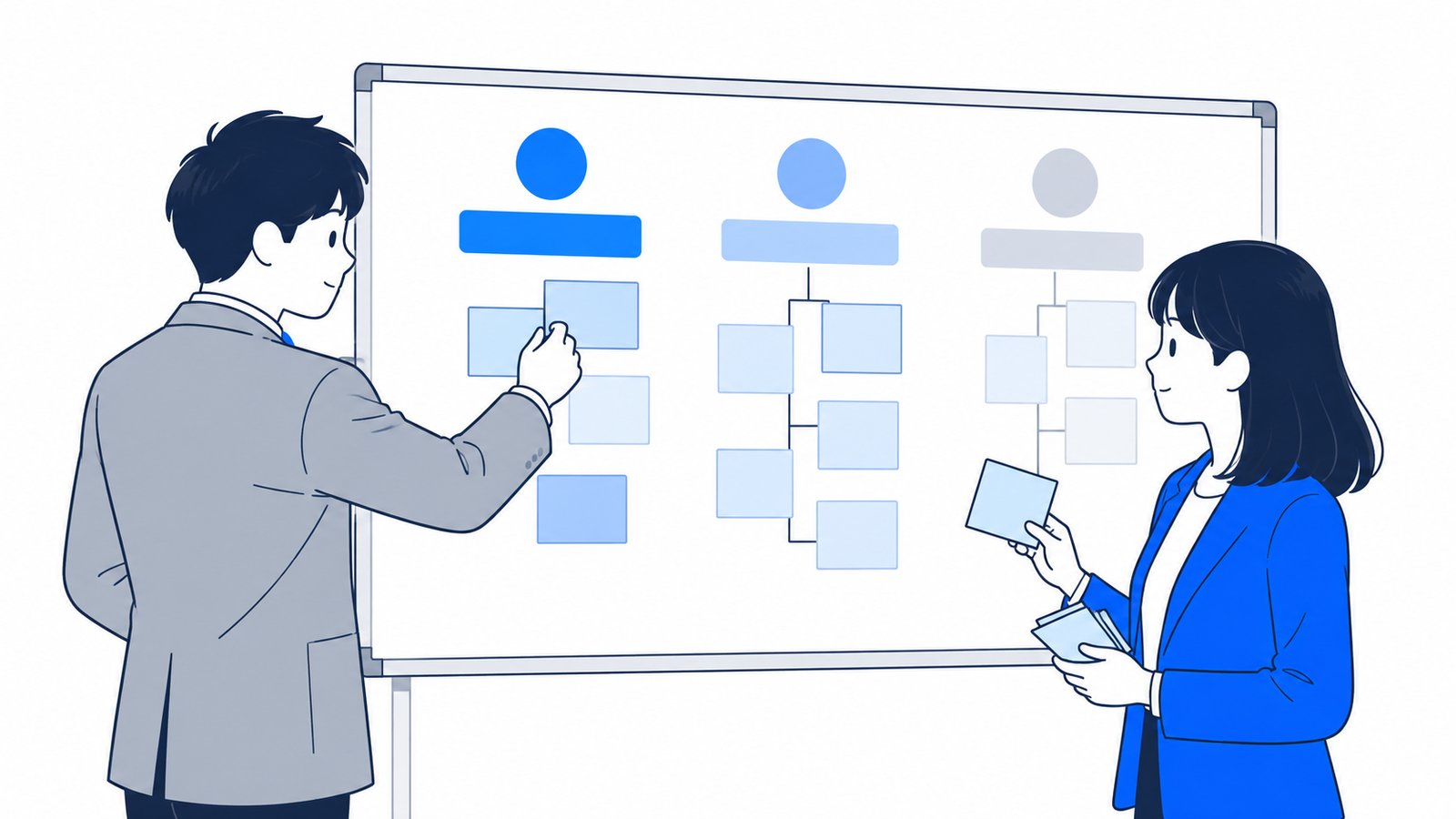
サブエージェントは、「途中の出力が多い」「読むだけでよい」「役割が決まっている」という仕事と相性がよい機能です。使い方の例を、場面ごとに整理しました。
| 場面 | 任せ方 | 道具・モデルの目安 |
|---|---|---|
| コードの調査 | 「認証・データベース・APIの3つを、別々のサブエージェントで並行して調べて」 | 読み取り専用。軽めのモデルでも足りる |
| テストの実行 | 「テストを走らせて、失敗したものとエラー内容だけ報告して」 | Bashが使えればよい |
| 変更のレビュー | 「直近の変更を、品質・安全性・読みやすさの観点で見て」 | 読み取り専用。書き換えの道具は外す |
| 原因の調査 | エラーの再現・原因の特定・最小限の修正までを担当 | Editも必要。確認を残す |
| 長いログの要約 | 大量のログから、エラーだけを拾って報告する | 作業スペースが大きいモデルが向く |
| 複数段階の作業 | 「性能の問題を見つけて、次に直して」のように順番につなぐ | 段階ごとに別のサブエージェント |
依頼文の例
公式ドキュメントに載っている、代表的な頼み方です。日本語でも同じように使えます。
出力の多い作業を切り出す
サブエージェントを使って、テストをすべて実行し、失敗したテストとそのエラーメッセージだけを報告してください。
並行して調べる
認証・データベース・APIの3つのモジュールについて、別々のサブエージェントで並行して調べてください。
それぞれが自分の担当を調べ、最後にClaudeが結果をまとめます。調べる先が互いに依存していないときにうまくいきます。
順番につなぐ
code-reviewerサブエージェントで性能の問題を見つけて、そのあとoptimizerサブエージェントで直してください。
各サブエージェントの結果はClaudeに戻り、Claudeが次のサブエージェントに必要な情報を渡します。
定義の例:読み取り専用のレビュー担当
公式ドキュメントのコードレビュー担当の例を、日本語の指示にした形です。書き換えの道具(EditとWrite)を外し、「確認だけ」に役割を絞っています。
---
name: code-reviewer
description: コードの品質・安全性・保守しやすさを確認するレビュー担当。コードを書いた・変更した直後に使う
tools: Read, Grep, Glob, Bash
model: inherit
---

あなたは品質と安全性を重視するコードレビュー担当です。

呼び出されたら、次の順で進めてください。
1. git diff で直近の変更を確認する
2. 変更されたファイルに絞って見る
3. すぐにレビューを始める

確認の観点:
- 読みやすく、名前が適切か
- 同じ処理の重複がないか
- エラーの扱いが適切か
- パスワードやAPIキーが書かれていないか
- 入力値の確認があるか

結果は、重要度の順(必ず直す・直した方がよい・提案)で報告してください。
直し方の具体例も添えてください。ポイントは3つあります。役割を1つに絞ること、説明(description)に「いつ使うか」を書くこと、道具は必要なものだけにすることです。公式ドキュメントも、同じ点を推奨しています。
非エンジニアの方の使い方の例
プログラムを書かない仕事でも、使える場面はあります。Claude Codeでサイトの文章や設定ファイルを扱っている方なら、次のような担当を作ると便利です。
- 文章のチェック担当:読み取り専用にして、誤字・表記ゆれ・言い回しの確認だけをさせる。原稿を書き換えられる心配がない
- 資料の要点整理担当:長い資料のフォルダを読み込ませ、要点だけを返させる。元の資料の内容が会話を圧迫しない
- 変更内容の確認担当:自分が直したファイルの変更点を、読み取り専用で点検させる
どれも、はじめは「読み取り専用」から始めるのがおすすめです。書き換えの道具を渡さなければ、間違った指示で大事なファイルを変えられる心配がなくなります。
依頼文に書くこと
サブエージェントは、メインの会話の履歴を見ません。受け取るのは、Claudeが書いた依頼文と、CLAUDE.md・Gitの状態などです。そのため、メインの会話で話し合った前提は、サブエージェントには伝わっていないと考えてください。
| 渡るもの | 渡らないもの |
|---|---|
| サブエージェント自身の指示(本文)と、環境情報 | メインの会話の履歴 |
| Claudeが書いた依頼文 | すでに読んだファイルの内容 |
CLAUDE.md(ExploreとPlan、omitClaudeMdを指定したものを除く) | 呼び出し済みのスキル |
| Gitの状態(Explore・Planを除く) | メインの出力スタイル、自動メモリ |
skillsに書いたスキルの内容 | — |
メインのCLAUDE.mdにある決まりごとのうち、サブエージェントにも必ず守らせたいもの(例:「vendor/フォルダは見ない」)は、依頼するときの文章に書き直して伝えます。
費用・注意点・困ったとき

使用量はサブエージェントの分も増える
サブエージェントは、メインの会話の「内側」で動きますが、それぞれが自分でAIへのリクエストを送ります。その分は、メインの会話と同じ使用量の上限に数えられます。公式ドキュメントでも、メインの会話の使用量とは別に、サブエージェントやワークフローのリクエストが加わると説明されています。
サブエージェントに任せると、メインの会話の文脈は軽くなります。ただし、使用量全体が減るとは限りません。「便利だから何でも任せる」と、気づかないうちに使用量が増える場合があります。
| 減らす方法 | 内容 |
|---|---|
| 軽いモデルにする | 単純な作業のサブエージェントには、model: haikuを指定する |
| モデルをそろえる | CLAUDE_CODE_SUBAGENT_MODELとCLAUDE_CODE_SUBAGENT_MODEL_FORCEで、すべてを軽いモデルにする |
| 途中経過の多い作業だけ任せる | 数行で済む確認は、メインの会話でやった方が早く、安い |
| 状況を確認する | Pro・Max・Team・Enterpriseのプランでは、/usageに、スキルやサブエージェントなどが使用量に占める割合が表示される |
プランごとの料金や使用量の上限については、料金の記事もあわせて確認してください。
 Claude Codeの料金プランを比較|Pro・Max・Team・APIの選び方Claude Codeの料金を、Pro・Max・Team・Enterpriseのプラン別と、API(従量課金)に分けて解説します。利用上限のしくみ、上限を超えたときの使用量クレジット、APIのモデル別料金、会社で使うときの費用の考え方、プランの選び方まで、2026年10月時点の公式情報でまとめました。
結果が返ってきたときの注意
サブエージェントの結果は、メインの会話に戻ります。公式ドキュメントも、詳しい結果を返すサブエージェントを大量に走らせると、メインの会話の文脈をかなり使うと注意しています。「要点を5行で」「失敗したものだけ」のように、返してほしい量を依頼文で指定しておくと、メインの会話が重くなりません。
さらに、並行して動かしたい作業が多い、あるいは1つの文脈に収まらない規模の場合は、サブエージェントではなく、別々のセッションに分けるのが適しています。
権限と安全
サブエージェントは、メインの会話の権限のルールを引き継ぎます。そのうえで、次の点に気をつけてください。
- 道具は最小限にする:読むだけでよい役割なら、書き換えの道具は渡さない。公式ドキュメントも「必要な権限だけを渡す」ことを勧めています
- 背景で動くものも確認が出る:許可の確認は、メインの会話に表示されます。「このセッションの間は許可」のように、あとまで続く許可を選ぶと、メインの会話を含むセッション全体に適用されます
- サブエージェントが読んだ内容には、指示のような文が混じることがある:Claude Codeは、サブエージェントの最終報告を読む前にスキャンし、Claude Codeの出力を装った文などに印を付けます(v2.1.210以降)。ただし、これは悪意の有無を判断するものではありません。権限の確認そのものは、通常どおり働きます
- ほかのエージェントからのメッセージは、承認にならない:公式ドキュメントでは、どのエージェントからのメッセージも「ユーザーの承認」とは見なされず、サブエージェントの権限設定やCLAUDE.mdを変えることもできないと明記されています
会社で使うときに決めておくこと
チームで使う場合は、プロジェクトの.claude/agents/に置くサブエージェントを、Gitで管理して共有するのが基本です。そのうえで、書き換えや外部への送信ができるサブエージェントは、誰が作り、誰が中身を確認するかを決めてください。組織の管理設定に置いたサブエージェントは、プロジェクトのものより優先されるため、全社共通のルールを入れるのに向いています。
うまく動かないとき
よくある症状と、確認する点を表にまとめました。
| 症状 | 確認すること |
|---|---|
| 作ったサブエージェントが見つからない | 新しいagentsフォルダを作った直後なら、Claude Codeを再起動する。nameとdescriptionがあるか、最初の---が1行目にあるかも確認する |
| 自動で使ってくれない | descriptionが曖昧でないか確認する。「いつ使うか」を具体的に書く。確実に使いたいときは@メンションにする |
| 設定したのに効かない項目がある | 項目名の綴りと大文字・小文字を確認する。間違っていてもエラーにならず、無視される(claude --debugで確認できる) |
| 起動時に「説明が15,000トークンを超えている」と警告が出る | 標準以外のサブエージェントのdescriptionの合計が上限を超えている。説明を短くし、詳しい内容は指示の本文へ移す(本文は、そのサブエージェントが動くときだけ読み込まれる) |
Concurrent subagent limit reachedと出る | 同時に20個動いている。完了するのを待つか、同時実行の上限を変える |
| 使える道具がゼロで起動できない | toolsの綴りの誤りや、サブエージェントでは使えない道具を書いていないか確認する |
| 途中で止まって「一部のみ」と表示される | maxTurnsの上限に達している。Claudeに「続きをやって」と頼むと、再開できる |
| プラグインのサブエージェントで、フックや権限が効かない | セキュリティのため、プラグインのサブエージェントではhooks・mcpServers・permissionModeは無視される。必要なら、ファイルを.claude/agents/にコピーする |
| 同じ名前のサブエージェントが複数ある | 同じフォルダ内では、片方しか読み込まれない。/doctorが、重複を知らせて整理を提案する |
よくある質問
サブエージェントとAgent Teamsは、どう使い分けますか?
結果だけを受け取れば足りる、まとまった作業はサブエージェントです。メンバー同士で相談しながら進める大きな作業は、Agent Teamsが向いています。Agent Teamsは使用量が多く、実験的な機能で初期設定では無効です。まずはサブエージェントで足りるかを考えるのが現実的です。
サブエージェントを使うのに、設定は必要ですか?
標準のサブエージェント(Explore・Planなど)は、何も設定せずに使えます。自分の役割を持った担当を使いたい場合だけ、.claude/agents/にファイルを作ります。
サブエージェントは、同時に何個まで動かせますか?
初期設定では、同時に20個までです。超えると、新しいサブエージェントの起動が失敗します。環境変数で上限を変えられます(v2.1.217以降)。1セッションで起こす総数には、上限がありません。
サブエージェントの中から、別のサブエージェントを呼べますか?
呼べます。初期設定では、メインの会話の下に3層までです。深さの限度まで来たサブエージェントは、自分で作業して要約を返します。入れ子をなくしたいときは、環境変数で深さを1にします。
サブエージェントは、メインの会話の内容を知っていますか?
通常のサブエージェントは、メインの会話の履歴を知りません。依頼文と、CLAUDE.mdなどの情報から始まります。会話の履歴ごと引き継ぎたいときは、フォーク(/subtask)を使います。
サブエージェントのモデルは、どう決まりますか?
呼び出し時の指定、定義のmodel、環境変数CLAUDE_CODE_SUBAGENT_MODEL、メインの会話のモデルの順で決まります。何も指定しなければ、メインの会話と同じモデルです。
サブエージェントに、ファイルを書き換えさせたくありません。
toolsにRead, Grep, Globのような読み取り系だけを書くか、disallowedTools: Write, Editと書きます。標準のExploreとPlanは、はじめから読み取り専用です。
サブエージェントの作業内容は、あとから見られますか?
背景で動いているもの、終わって30秒以内のものは、/tasksから経過の記録を開けます。記録は~/.claude/projects/の中に保存され、初期設定では30日で削除されます。
/agentsを打っても、作成画面が出ません。
v2.1.198以降では、/agentsは案内を表示するだけの仕様に変わっています。サブエージェントの作成や編集は、Claudeに頼むか、.claude/agents/のファイルを直接編集します。
会社のパソコンで、サブエージェントを使わせたくありません。
設定ファイルのpermissions.denyに、Agentツールを書くと、サブエージェントへの委任そのものを止められます。特定のサブエージェントだけを止める場合は、Agent(名前)の形で書きます。組織全体に適用するなら、管理設定に書きます。
スキルとの違いは何ですか?
スキルは、メインの会話の中で実行される手順書です。サブエージェントは、別の作業スペースで動く助手です。毎回同じ手順を再利用したいならスキル、途中経過を切り離したい・道具や権限を絞りたいならサブエージェントが向いています。スキルを実行する場所をサブエージェントにする設定もあります。
いまのバージョンで使えるか、確認する方法はありますか?
公式ドキュメントでは、機能ごとに「v2.1.xxx以降」と最低限のバージョンが書かれています。claude --versionで自分のバージョンを確認し、足りない場合はClaude Codeを更新してください。
まとめ
この記事のまとめ
- サブエージェントは、メインの会話とは別の作業スペースで仕事を引き受け、結果の要約だけを返す助手
- Explore・Plan・general-purposeなど、標準のサブエージェントは設定なしで自動的に使われる
- 呼び出し方は、自動・名前で頼む・@メンション・
--agentの4段階。会話ごと引き継ぐなら/subtask - 自作は、
.claude/agents/などにMarkdownファイルを置く。必須項目はnameとdescriptionだけ - 道具・モデル・権限を役割ごとに絞ると、安全で、使用量も抑えやすい
- 各サブエージェントも自分でリクエストを送るため、使用量は増える。軽いモデルや読み取り専用から始める
サブエージェントは、「何を任せ、何を手元に残すか」を決めると効果が出る機能です。まずは標準のExploreやPlanがどう動いているかを/tasksで眺め、次に読み取り専用のレビュー担当を1つ作ってみるのが、取りかかりやすい順番です。
社内でClaude Codeを使う場面では、サブエージェントの置き場所、権限の決め方、使用量の管理など、先に決めておくことが増えていきます。INTERCREATE JAPANでは、Claude Codeの導入から、社内で使い続けられる設定やルールづくりまでをお手伝いしています。
参考・出典


